GroupDocs.Parser auf einen Blick

Document Parser SDK für die hochgenaue Dokumenten‑Parsing in Node.js‑Anwendungen

Illustration parser

Daten aus Dokumenten extrahieren

GroupDocs.Parser for Node.js via Java API ermöglicht das Abrufen von Text, Metadaten und Bildern aus einer breiten Palette von Dateiformaten wie Office‑Dokumenten, E‑Mails, Anhängen und Archiven. Dieses leistungsstarke Werkzeug hilft Ihnen, effizient auf wertvolle Informationen in diesen Dateien zuzugreifen und sie zu verarbeiten, beispielsweise für Datenanalyse, Suchmaschinen‑Indexierung oder Content‑Management‑Systeme.

Dokumente parsen

Extrahieren Sie verschiedene Elemente wie Hyperlinks, Tabellen, QR‑Codes, Barcodes und Daten aus PDF‑Formularen. Parsen Sie zudem beliebige gewünschte Informationen aus Dokumenten mithilfe benutzerdefinierter Vorlagen.

Ergebnisse anpassen

Node.js API ermöglicht das Abrufen von Daten in verschiedenen Formaten wie Rohdaten, strukturiert, HTML oder Markdown. Zusätzlich bietet die API eine Suchfunktion zum Auffinden bestimmter Wörter oder Phrasen im Text von Dokumenten.

Plattformunabhängigkeit

GroupDocs.Parser for Node.js via Java unterstützt die folgenden Betriebssysteme, Frameworks und Paketmanager.

Windows
macOS
Linux
NPM
Amazon
Docker
Azure
VS Code
IntelliJ

Unterstützte Dateiformate

GroupDocs.Parser for Node.js via Java unterstützt Vorgänge mit den folgenden Dateiformaten.

Microsoft‑Office‑Formate

  • Word: DOCX, DOC, DOCM, DOT, DOTX, DOTM, RTF
  • Excel: XLSX, XLS, XLSM, XLSB, XLTM, XLT, XLTM, XLTX, XLAM, SXC, SpreadsheetML
  • PowerPoint: PPT, PPTX, PPS, PPSX, PPSM, POT, POTM, POTX, PPTM

Bilder & andere Formate

  • Tragbar: PDF
  • Bilder: JPG, BMP, PNG, TIFF, GIF
  • Andere Office-Formate: ODT, OTT, OTS, ODS, ODP, OTP, ODG

Weitere Formate

  • Web: HTML, MHTML
  • Archive: ZIP, TAR, 7Z
  • eBooks: CHM, EPUB, FB2, MOBI

GroupDocs.Parser for Node.js via Java Funktionen

Extrahieren Sie Daten aus PDFs, Office‑Dokumenten, Bildern und anderen Formaten schnell und präzise mit unserem Node.js Document Parser SDK

Feature icon

Text extrahieren

Extrahieren Sie textuelle Informationen aus verschiedenen Dateiformaten wie Office‑Dokumenten, PDF‑Dateien und Bildern für einfache Lesbarkeit und Analyse.

Feature icon

Bilder extrahieren

Rufen Sie visuelle Inhalte aus verschiedenen Quellen wie Office‑Dokumenten und PDF‑Dateien ab, um sie bequem zu nutzen.

Feature icon

QR‑Codes scannen

Erkennen und dekodieren Sie QR‑Codes in Office‑Dokumenten, PDF‑Dateien oder visuellen Inhalten für eine effiziente Informationsbeschaffung.

Feature icon

Daten aus E‑Mail‑Anhängen und Archiven extrahieren

Sammeln Sie wertvolle Informationen aus E‑Mail‑Nachrichten, Dateianhängen und komprimierten Datenquellen für eine effektive Analyse und Nutzung.

Feature icon

Tabellen extrahieren

Identifizieren und extrahieren Sie tabellarische Daten aus PDF‑Dokumenten für eine strukturierte Analyse und Nutzung.

Feature icon

Hyperlinks extrahieren

Finden und extrahieren Sie Hyperlinks und E‑Mail‑Adressen in Office‑Dokumenten oder PDF‑Dateien für einen effizienten Zugriff.

Feature icon

PDF-Formulare parsen

PDF-Formulare sind digitale Dokumente mit ausfüllbaren Feldern für die Benutzerinteraktion, die es ermöglichen, Informationen elektronisch einzugeben. Die Node.js‑API kann verwendet werden, um Daten aus diesen Formularen für eine effiziente Verarbeitung zu extrahieren.

Feature icon

Daten anhand von Vorlagen parsen

Erstellen Sie benutzerdefinierte Vorlagen und verwenden Sie sie mit der Node.js‑API, um spezifische Informationen aus PDF‑Dateien zu parsen und so den Datenextraktionsprozess zu vereinfachen.

Feature icon

Text in Dokumenten suchen

Schnell bestimmte Wörter oder Muster in Dokumenten finden.

Codebeispiele

Neben der einfachen Texteextraktion finden Sie hier die häufigsten Anwendungsfälle für schnelle Text-, Bild- und Metadatenextraktion.

Text in einem Dokument suchen

Dieses Beispiel zeigt, wie man ein Wort in einem PDF‑Dokument sucht und die Seite sowie die Position jedes Treffers ausgibt.

Textsuche in einem Dokument mit JavaScript

const groupdocs = require('@groupdocs/groupdocs.parser');

// Dokument laden
const parser = new groupdocs.Parser("sample.pdf");

// Wort seitenweise suchen
const options = new groupdocs.SearchOptions(false, false, false, true);
const results = parser.search("Lorem", options);

// Geben Sie den Seitenindex, die Position und den Text jedes Treffers aus
const it = results.iterator();
while (it.hasNext()) {
    const result = it.next();
    console.log(`Page ${result.getPageIndex()}, position ${result.getPosition()}: ${result.getText()}`);
}

parser.close();

Bilder aus einem Dokument extrahieren

Dieses Beispiel zeigt, wie man Bilder aus einem PDF‑Dokument extrahiert und sie als PNG‑Dateien speichert.

Bilder aus einem Dokument mit JavaScript extrahieren

const groupdocs = require('@groupdocs/groupdocs.parser');

// Dokument laden
const parser = new groupdocs.Parser("images.pdf");

// Bilder aus dem Dokument extrahieren
const images = parser.getImages();

// Bilder als PNG‑Dateien speichern
const options = new groupdocs.ImageOptions(groupdocs.ImageFormat.Png);
let index = 1;
const it = images.iterator();
while (it.hasNext()) {
    it.next().save(`image_${index++}.png`, options);
}

parser.close();

Metadaten aus einem Dokument extrahieren

Dieses Beispiel zeigt, wie man Metadaten aus einem PDF‑Dokument extrahiert und ausgibt.

Metadaten aus einem Dokument mit JavaScript extrahieren

const groupdocs = require('@groupdocs/groupdocs.parser');

// Dokument laden
const parser = new groupdocs.Parser("sample.pdf");

// Metadaten aus dem Dokument extrahieren
const metadata = parser.getMetadata();

// Metadaten ausgeben
const it = metadata.iterator();
while (it.hasNext()) {
    const item = it.next();
    console.log(`${item.getName()}: ${item.getValue()}`);
}

parser.close();

Bereit, loszulegen?

Laden Sie GroupDocs.Parser kostenlos herunter oder holen Sie sich eine Testlizenz für vollen Zugriff!

Nützliche Ressourcen

Erforschen Sie die Dokumentation, Code -Beispiele und die Unterstützung der Community, um Ihre Erfahrungen zu verbessern.

Tipps zur temporären Lizenz

1
Melden Sie sich mit Ihrer geschäftlichen E-Mail-Adresse an. Kostenlose E-Mail-Dienste sind nicht zulässig.
2
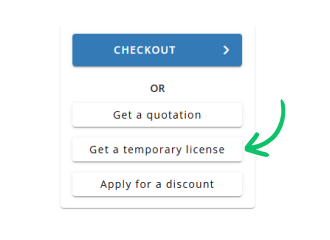
Klicken Sie im zweiten Schritt auf die Schaltfläche Provisorische Lizenz anfordern.
✕
 Deutsch