GroupDocs.Redaction auf einen Blick

Verbessern Sie Ihre Java-Anwendungen mit professionellen Schwärzungswerkzeugen

Illustration redaction

Sensiblen Text entfernen

Mit GroupDocs.Redaction for Java können Sie nach privatem Text suchen und ihn mit anpassbaren Überlagerungen oder Ersetzungen verbergen. Kompatibel mit PDFs, Word, Excel und mehr, ist es ideal für regulatorische Konformität und sicheres Dokumenten-Sharing.

Bilder schwärzen

Identifizieren und maskieren Sie Bilder vollständig oder teilweise nach Ihren Anforderungen. Definieren Sie Erkennungsregeln und Bereichskoordinaten, um visuelle Daten effizient zu sichern.

Eingebettete Metadaten bereinigen

Dateien können versteckte Informationen wie Autorennamen, Erstellungswerkzeuge oder Gerätedetails enthalten. GroupDocs.Redaction for Java ermöglicht das Erkennen und Bereinigen von Metadaten in Word, Excel, Bildern und anderen Formaten.

Eingebettete Objekte schwärzen

Sanitisieren Sie Dokumente gründlich, indem Sie Objekte wie PDF-Anmerkungen, Kommentare oder andere eingebettete Elemente schwärzen, um jede Spur vertraulicher Informationen zu entfernen.

Plattformunabhängigkeit

GroupDocs.Redaction for Java funktioniert auf allen gängigen Betriebssystemen, Frameworks und Entwicklungsplattformen.

Amazon
Docker
Azure
Eclipse
IntelliJ
Windows
Linux
Maven

Unterstützte Dateiformate

GroupDocs.Redaction for Java unterstützt die Arbeit mit den folgenden Dateiformaten.

MS Office‑Formate

  • Word: DOCX, DOC, DOCM, DOT, DOTX, DOTM,
  • Excel: XLSX, XLS, XLSM, XLSB,
  • PowerPoint: PPT, PPTX

Andere Office‑Formate

  • Portable: PDF
  • OpenDocument: ODT, ODS, OTS, ODP, OTT
  • Textformate: RTF, CSV, TXT, TSV

Andere Formate

  • Web: HTM, HTML, MD
  • Bilder: BMP, GIF, JPEG, PNG, TIFF, WEBP
  • eBooks: DJVU

Was Sie mit GroupDocs.Redaction tun können

Lokalisieren und schwärzen Sie Inhalte aus PDFs, Office-Dokumenten und Bildern schnell und präzise.

Feature icon

Präzise Suche

Verwenden Sie groß-/kleinschreibungssensible und -insensible Suchmodi, um exakte Treffer zu finden und zu schwärzen.

Feature icon

Text finden und ersetzen

Erkennen Sie vertraulichen Text automatisch und ersetzen oder löschen Sie ihn im gesamten Dokument.

Feature icon

Überlagerung mit benutzerdefinierten Bildern

Verwenden Sie Bildblöcke, um geschwärzten Text zu verdecken, das Layout beizubehalten und Details zu verbergen.

Feature icon

Regex für erweiterte Schwärzung verwenden

Nutzen Sie reguläre Ausdrücke, um komplexe Muster zu erkennen und intelligent zu schwärzen.

Feature icon

Bestimmte Bereiche schwärzen

Begrenzen Sie die Schwärzung auf ausgewählte Seiten oder Zonen, indem Sie präzise Zielbereiche definieren.

Feature icon

Metadatenfelder bereinigen

Identifizieren und bereinigen Sie Dokumenten-Metadaten, einschließlich Autor, Unternehmen oder Tracking-Daten.

Feature icon

In gewünschtes Format exportieren

Speichern Sie Ihre geschwärzten Dateien im PDF oder einem anderen unterstützten Format, ohne die Layout-Integrität zu verlieren.

Feature icon

Alle Metadaten entfernen

Entfernen Sie Metadaten aus unterstützten Dateien vollständig mit nur einem Befehl.

Feature icon

Automatisierte Schwärzungsrichtlinien

Erstellen Sie wiederverwendbare Schwärzungskonfigurationen, die in XML gespeichert werden, für konsistente Stapel‑Schwärzungen.

Code-Beispiele

Übliche GroupDocs.Redaction for Java Anwendungsbeispiele

Schwärzung mit Regex

GroupDocs.Redaction for Java ermöglicht Java-Entwicklern die Anwendung von regex-basierter Schwärzung mit optionaler Bildmaskierung:

Word-Dokumente mit regulären Ausdrücken schwärzen

// Erstellen Sie eine Instanz der Redactor‑Klasse
final Redactor redactor = new Redactor("source.docx");
try
{
    // Definieren Sie Schwärzungsregeln mit einem regulären Ausdruck
    ReplacementOptions replacement = new ReplacementOptions(java.awt.Color.BLUE);
    RegexRedaction redaction = new RegexRedaction("\\d{2}\\s*\\d{2}[^\\d]*\\d{6}", replacement);

    // Schwärzen Sie den gesamten passenden Text mit blauen quadratischen Überlagerungen
    redactor.apply(redaction);

    // Speichern Sie das geschwärzte Word-Dokument
    redactor.save();
}
finally { redactor.close(); }

Alle Metadaten entfernen

Mit unserer API können Sie Metadaten löschen über mehrere Dateitypen hinweg in einem Schritt:

Alle Metadaten aus Präsentationen entfernen

// Übergeben Sie den Pfad der Präsentation an Redactor
final Redactor redactor  = new Redactor("source.pptx");
try 
{
    // Konfigurieren Sie die Schwärzungsoptionen
    EraseMetadataRedaction red = new EraseMetadataRedaction(MetadataFilters.All);

    // Löschen Sie alle Metadaten aus der Präsentation
    redactor.apply(red);

    // Speichern Sie die bereinigte Präsentationsdatei
    redactor.save();
}
finally { redactor.close(); }

Bereit, loszulegen?

Laden Sie GroupDocs.Redaction kostenlos herunter oder holen Sie sich eine Testlizenz für vollen Zugriff!

Nützliche Ressourcen

Erforschen Sie die Dokumentation, Code -Beispiele und die Unterstützung der Community, um Ihre Erfahrungen zu verbessern.

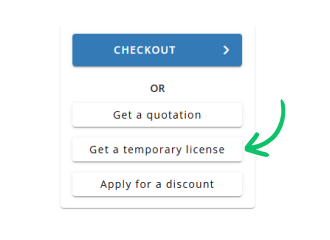
Tipps zur temporären Lizenz

1
Melden Sie sich mit Ihrer geschäftlichen E-Mail-Adresse an. Kostenlose E-Mail-Dienste sind nicht zulässig.
2
Klicken Sie im zweiten Schritt auf die Schaltfläche Provisorische Lizenz anfordern.
 Deutsch