Funktionen von GroupDocs.Redaction for .NET

Verstecken Sie sensible Bilder in DOCX-Dokumenten mit Überlagerungen mit .NET

Schützen Sie persönliche und geschäftliche Informationen in DOCX-Dateien mit C#. Unsere Tools machen den Datenschutz einfach und zuverlässig.

Daten in Docx-Dateien schützen

GroupDocs.Redaction for .NET: Entwickelt, um Ihren .NET-Apps beim Sichern von Dokumenten zu helfen. Schwärzen Sie sensible Informationen mit wenigen Schritten.

  1. Initialisieren Sie eine Redactor und geben Sie den Pfad zu Ihrer Docx-Datei an.
  2. Konfigurieren Sie die Schwärzungsoptionen nach Ihren Bedürfnissen.
  3. Wählen Sie den Bildbereich und die Farbe der Überlagerung aus.
  4. Führen Sie die Schwärzung durch und speichern Sie die Datei.
// Bedecken Sie sensible Bildbereiche in DOCX

// Laden Sie die Datei über den Redactor-Konstruktor
using (Redactor redactor  = new Redactor("input.docx"))
{
    // Legen Sie die Überlagerungsfarbe und -größe fest
    Size replacement_size = new Size(100, 100);
    var replacement_options = new RegionReplacementOptions(Color.Blue, replacement_size);

    // Definieren Sie den Schwärzungsbereich
    Point replacement_point = new Point(200, 200);
    var redaction = new ImageAreaRedaction(replacement_point, replacement_options);
    
    // Wenden Sie die Überlagerung an und speichern Sie das Dokument
    redactor.Apply(redaction);
    redactor.Save();
}
dotnet add package GroupDocs.Redaction
Klicken zum Kopieren
kopiert
Weitere Beispiele Dokumentation

Inhalte in Dateien schwärzen

Mit GroupDocs.Redaction for .NET können Sie sensible Inhalte in vielen Dateitypen verstecken oder löschen. Halten Sie Dokumente sicher und gleichzeitig lesbar.

Flexible Schwärzungsoptionen

Text einfach bearbeiten

Suchen und ersetzen Sie private Texte in Ihrem Dokument für besseren Datenschutz.

Bilder bereichsweise abdecken

Überlagern Sie gesamte Bilder oder wählen Sie bestimmte Teile aus, um visuelle Informationen zu schützen.

Metadaten säubern

Entfernen oder ändern Sie verborgene Metadaten, um unbeabsichtigte Datenlecks zu vermeiden.

Wenden Sie Überlagerungen an, um Bilddetails zu verbergen

Dieses Beispiel zeigt, wie man sensible Bereiche in Dokumentenbildern versteckt.

C#

//  Laden Sie das Dokument, das Sie schwärzen möchten
using (Redactor redactor  = new Redactor("source.docx"))
{
    // Geben Sie die Parameter der Überlagerung an: Größe, Position, Farbe
    Size replacement_size = new Size(300, 30);
    var replacement_options = new RegionReplacementOptions(Color.Blue, replacement_size);
    Point replacement_point = new Point(20, 125);
    var redaction = new ImageAreaRedaction(replacement_point, replacement_options);

    // Zielen Sie auf einen bestimmten Bereich auf der ersten Seite
    redaction.Filters = new RedactionFilter[] {
        new PageRangeFilter(PageSeekOrigin.Begin, 0, 1),
        new PageAreaFilter(new Point(0, 300), new Size(600, 600))
    };

    // Platzieren Sie die Überlagerung auf dem Bild
    redactor.Apply(redaction);

    // Speichern Sie die aktualisierte Datei
    var save_options = new SaveOptions() { AddSuffix = true, RasterizeToPDF = false };
    var outputPath = redactor.Save(save_options);
}
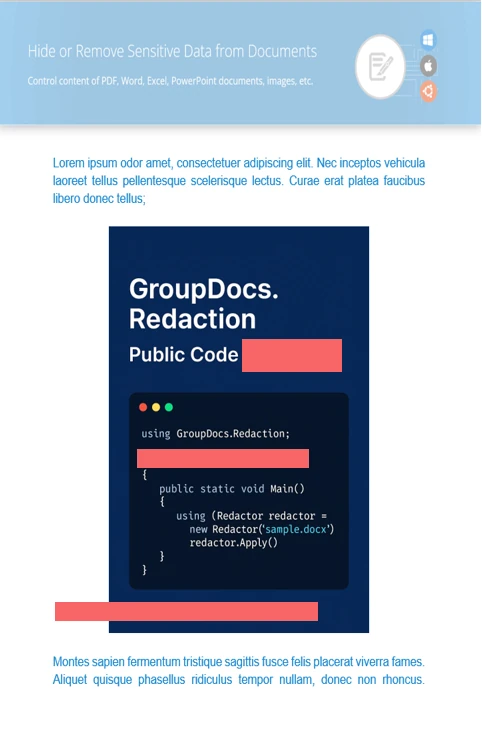
dotnet add package GroupDocs.Redaction
Klicken zum Kopieren
kopiert
Weitere Beispiele Dokumentation

Erfahren Sie mehr über GroupDocs.Redaction for .NET

GroupDocs.Redaction for .NET stattet C#-Entwickler mit Tools aus, um Inhalte in DOCX-Dateien zu verstecken oder zu löschen. Schützen Sie Dokumente, indem Sie Text, Bilder und Metadaten in verschiedenen Formaten abdecken.
Mehr erfahren
About illustration

Bereit, loszulegen?

Laden Sie GroupDocs.Redaction kostenlos herunter oder holen Sie sich eine Testlizenz für vollen Zugriff!

Nützliche Ressourcen

Erforschen Sie die Dokumentation, Code -Beispiele und die Unterstützung der Community, um Ihre Erfahrungen zu verbessern.

DOCX-Dateien mit .NET-Schwärzungen schützen

Verwenden Sie .NET, um sensible Daten in DOCX-Dateien abzudecken oder zu entfernen. Ideal, um vertrauliche Dokumente sicher zu halten.

Tipps zur temporären Lizenz

1
Melden Sie sich mit Ihrer geschäftlichen E-Mail-Adresse an. Kostenlose E-Mail-Dienste sind nicht zulässig.
2
Klicken Sie im zweiten Schritt auf die Schaltfläche Provisorische Lizenz anfordern.
 Deutsch


