GroupDocs.Redaction auf einen Blick

Integrieren Sie leistungsstarke Schwärzungsfunktionen in Ihre Python-Projekte

Illustration redaction

Sensiblen Text schwärzen

Mit GroupDocs.Redaction for Python via .NET können Sie automatisch sensible Wörter oder Phrasen finden und abdecken. Ersetzen oder maskieren Sie Text mit farbigen Kästchen für verbesserten Schutz in PDFs, Word-Dokumenten und anderen Formaten.

Bilder maskieren

Unsere Technologie kann Bilder erkennen und sie je nach gewähltem Kriterium verwischen, verbergen oder blockieren. Definieren Sie bestimmte Bereiche oder aktivieren Sie die automatische Erkennung für vollständige Kontrolle.

Versteckte Metadaten entfernen

Eliminieren Sie persönliche oder Tracking-Details, die in Metadaten verborgen sind, wie Autorenschaft oder Geräteinformationen. GroupDocs.Redaction for Python via .NET stellt sicher, dass Ihre Dokumente vollständig bereinigt und sicher zum Teilen sind.

Spezielle Elemente schwärzen

Gehen Sie über Text hinaus, indem Sie eingebettete Elemente wie Kommentare, Anmerkungen und andere dateispezifische Bestandteile schwärzen, um vollständige Vertraulichkeit zu erreichen.

Plattformunabhängigkeit

GroupDocs.Redaction for Python via .NET funktioniert auf allen gängigen Betriebssystemen, unterstützt beliebte Frameworks und integriert sich in gängige Paketmanager.

Amazon
Docker
Azure
VS Code
ReSharper
macOS
Linux
NuGet

Unterstützte Dateiformate

GroupDocs.Redaction for Python via .NET unterstützt die folgenden Dateiformate.

MS Office‑Formate

  • Word: DOCX, DOC, DOCM, DOT, DOTX, DOTM,
  • Excel: XLSX, XLS, XLSM, XLSB,
  • PowerPoint: PPT, PPTX

Andere Office‑Formate

  • Portable: PDF
  • OpenDocument: ODT, ODS, OTS, ODP, OTT
  • Textformate: RTF, CSV, TXT, TSV

Andere Formate

  • Web: HTM, HTML, MD
  • Bilder: BMP, GIF, JPEG, PNG, TIFF, WEBP
  • eBooks: DJVU

Hauptfunktionen von GroupDocs.Redaction for Python via .NET

Scannen, finden und schwärzen Sie mühelos sensible Inhalte in PDFs, Bildern und Office-Dateien.

Feature icon

Anpassbare Suche

Verwenden Sie flexible Suchmodi, um präzise Treffer oder Schlüsselwörter zum Entfernen zu finden.

Feature icon

Text finden, ersetzen oder löschen

Lokalisieren Sie sensible Daten und ersetzen Sie sie entweder durch sicheren Text oder löschen Sie sie vollständig.

Feature icon

Visuelle Maskierung

Überlagern Sie farbige Formen oder Muster, um geschwärzte Bereiche visuell abzudecken.

Feature icon

Regex-gestützte Erkennung

Verwenden Sie reguläre Ausdrücke für punktgenaue Ergebnisse bei erweiterten Textsuchen.

Feature icon

Gezielte Schwärzung

Wenden Sie die Schwärzung nur auf bestimmte Seiten oder definierte Bereiche an, um Zeit zu sparen und sich auf wichtige Bereiche zu konzentrieren.

Feature icon

Metadatenbereinigung

Löschen Sie mühelos Metadatenfelder wie Ersteller, Unternehmen oder Zeitstempel aus Ihren Dateien.

Feature icon

Exportoptionen

Speichern Sie verarbeitete Dokumente im PDF oder anderen kompatiblen Formaten, ohne die Layouttreue zu verlieren.

Feature icon

Vollständige Metadatenlöschung

Löschen Sie alle eingebetteten Metadaten mit einem Klick für maximalen Datenschutz.

Feature icon

Wiederverwendbare XML-Richtlinien

Speichern Sie Ihre benutzerdefinierten Schwärzungskonfigurationen als XML-Vorlagen, um zukünftige Aufgaben zu automatisieren.

Code-Beispiele

Entdecken Sie, wie GroupDocs.Redaction for Python via .NET Schwärzungsaufgaben vereinfacht

Regex-basierte Textschwärzung

Entwickler, die Python verwenden, können regex-basierte Regeln anwenden, um sensible Texte zu finden und mit Bildmasken zu verdecken:

Word-Dokumente mit regulären Ausdrücken schwärzen

from groupdocs.redaction import Redactor
from groupdocs.redaction.redactions import RegexRedaction, ReplacementOptions
from groupdocs.pydrawing import Color

# Definieren Sie Schwärzungsregeln mit einem regulären Ausdruck
color = Color.from_argb(255, 220, 20, 60)
repl_opt = ReplacementOptions(color)
reg_red = RegexRedaction("\\d{2}\\s*\\d{2}[^\\d]*\\d{6}", repl_opt)

# Erstellen Sie eine Instanz der Redactor‑Klasse
with Redactor("source.docx") as redactor:

    # Schwärzen Sie den gesamten passenden Text mit blauen quadratischen Überlagerungen
    result = redactor.apply(reg_red)

    # Speichern Sie das geschwärzte Word-Dokument
    redactor.save()

Metadaten entfernen

Verwenden Sie die API, um Metadaten zu löschen über mehrere Dateitypen hinweg in wenigen Schritten:

Alle Metadaten aus Präsentationen entfernen

from groupdocs.redaction import Redactor
from groupdocs.redaction.redactions import EraseMetadataRedaction, MetadataFilters

# Konfigurieren Sie die Schwärzungsoptionen
red = EraseMetadataRedaction(MetadataFilters.ALL)

# Übergeben Sie den Pfad der Präsentation an Redactor
with Redactor("source.pptx") as redactor:

    # Löschen Sie alle Metadaten aus der Präsentation
    result = redactor.apply(red)

    # Speichern Sie die bereinigte Präsentationsdatei
    redactor.save()

Bildbereich-Schwärzung

Decken Sie einen rechteckigen Bereich einer gescannten Seite oder eines Bildes mit einem einfarbigen Kasten ab:

Bildbereich in PDF schwärzen

from groupdocs.redaction import Redactor
from groupdocs.redaction.redactions import ImageAreaRedaction, RegionReplacementOptions
from groupdocs.pydrawing import Color, Point, Size

# Definieren Sie den Seitenbereich und die Farbe des Kastens
options = RegionReplacementOptions(Color.from_argb(255, 0, 0, 0), Size(200, 80))
red = ImageAreaRedaction(Point(50, 60), options)

# Stellen Sie den Dokumentpfad für Redactor bereit
with Redactor("sample.pdf") as redactor:

    # Schwärzen Sie den ausgewählten Bildbereich
    result = redactor.apply(red)

    # Speichern Sie das geschwärzte Dokument
    redactor.save()

Bereit, loszulegen?

Laden Sie GroupDocs.Redaction kostenlos herunter oder holen Sie sich eine Testlizenz für vollen Zugriff!

Nützliche Ressourcen

Erforschen Sie die Dokumentation, Code -Beispiele und die Unterstützung der Community, um Ihre Erfahrungen zu verbessern.

Tipps zur temporären Lizenz

1
Melden Sie sich mit Ihrer geschäftlichen E-Mail-Adresse an. Kostenlose E-Mail-Dienste sind nicht zulässig.
2
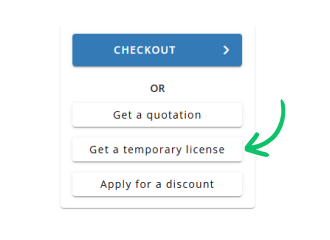
Klicken Sie im zweiten Schritt auf die Schaltfläche Provisorische Lizenz anfordern.
 Deutsch