Was Sie mit GroupDocs.Redaction for Python via .NET tun können

Privaten Text in PPTX-Dateien mit Python bearbeiten oder entfernen

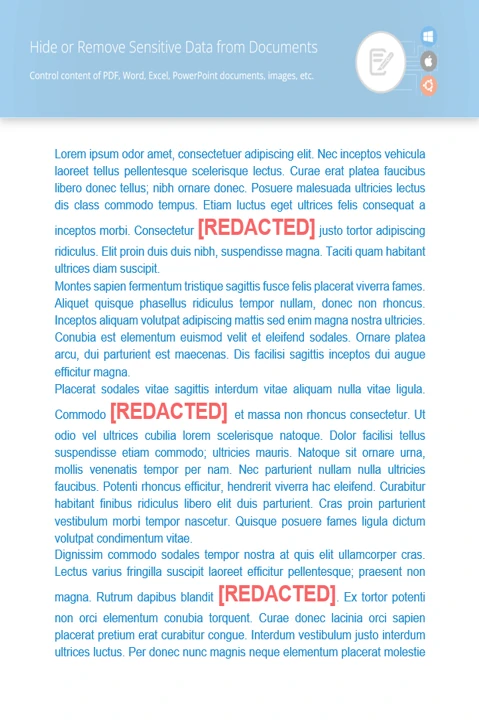
Verwenden Sie GroupDocs.Redaction for Python via .NET und Python, um empfindliche Daten in Ihren PPTX-Dokumenten zu finden und zu bereinigen. Halten Sie persönliche oder geschäftliche Dateien privat.

So schwärzen Sie Text in Pptx-Dokumenten

Verwenden Sie GroupDocs.Redaction for Python via .NET in Ihrer Python via .NET-Umgebung, um sensible Inhalte schnell zu verbergen oder zu entfernen.

  1. Erstellen Sie einen Redactor und laden Sie Ihre Pptx-Datei.
  2. Wählen Sie Ihre Schwärzungsoptionen.
  3. Geben Sie den zu suchenden Text und das Ersetzungstextfeld ein.
  4. Wenden Sie die Schwärzung an und speichern Sie Ihre aktualisierte Datei.
import groupdocs.redaction as gr
import groupdocs.redaction.redactions as grr

# So schwärzen Sie Text in einer PPTX-Datei

# Legen Sie Ihre Schwärzungsoptionen fest
# Wählen Sie den zu suchenden Text und den Ersetzungstext
repl_opt = grr.ReplacementOptions("[redacted]")
        
redaction = grr.ExactPhraseRedaction("Text to hide", repl_opt)

# Verwenden Sie den Redactor-Generator, um Ihre Datei zu laden
with gr.Redactor("input.pptx") as redactor:

    # Führen Sie die Schwärzung aus und speichern Sie die aktualisierte PPTX
    result = redactor.apply(redaction)
    redactor.save()
pip install groupdocs-redaction-net
Klicken zum Kopieren
kopiert
Weitere Beispiele Dokumentation

Weitere Schwärzungsfunktionen

GroupDocs.Redaction for Python via .NET unterstützt Sie dabei, sensible Daten in verschiedenen Formaten zu entfernen oder zu verbergen. Dokumente sicher teilen.

Übersicht über Schwärzungsfunktionen

Privaten Text ersetzen

Suchen Sie nach und tauschen Sie spezifische Wörter oder Phrasen aus. Funktioniert mit Regex und intelligenten Filtern.

Privaten Bilder abdecken

Überlagern oder verbergen Sie spezifische Bereiche in Bildern. Passen Sie Farb- und Layout-Einstellungen an.

Verborgene Informationen entfernen

Bereinigen Sie Metadaten wie Autorennamen, Zeitstempel oder interne Notizen.

Schwärzen nach Muster mit Regex

Verwenden Sie reguläre Ausdrücke, um Textmuster wie E-Mail-Adressen, Telefonnummern oder IDs zu durchsuchen und bereinigen.

Python

import groupdocs.redaction as gr
import groupdocs.redaction.options as gro
import groupdocs.redaction.redactions as grr

# Legen Sie ein E-MAIL-Regex-Muster und den Ersetzungstext fest
repl_opt = grr.ReplacementOptions(color)
emailRegex = "[a-zA-Z0-9._%+-]+@[a-zA-Z0-9.-]+\.[a-zA-Z]{2,}"

redaction = grr.RegexRedaction(emailRegex, repl_opt)

# Öffnen Sie die Datei, die Sie bearbeiten möchten
with gr.Redactor("source.pptx") as redactor:

    # Führen Sie den Schwärzungsprozess durch
    result = redactor.apply(redaction)

    # Speichern Sie die bereinigte Datei
    so = gro.SaveOptions()
    so.add_suffix = True
    so.rasterize_to_pdf = False
    result_path = redactor.save(so)
pip install groupdocs-redaction-net
Klicken zum Kopieren
kopiert
Weitere Beispiele Dokumentation

Lernen Sie GroupDocs.Redaction for Python via .NET kennen

GroupDocs.Redaction for Python via .NET gibt Python-Entwicklern die vollständige Kontrolle über PPTX-Inhalte. Bereinigen Sie Texte, Bilder, Notizen und Metadaten effizient.
Mehr erfahren
About illustration

Bereit, loszulegen?

Laden Sie GroupDocs.Redaction kostenlos herunter oder holen Sie sich eine Testlizenz für vollen Zugriff!

Nützliche Ressourcen

Erforschen Sie die Dokumentation, Code -Beispiele und die Unterstützung der Community, um Ihre Erfahrungen zu verbessern.

Inhalte in PPTX mit Python schwärzen

Mit Python können Sie sensible Texte aus PPTX-Dokumenten entfernen und Ihre Daten sicher halten.

Tipps zur temporären Lizenz

1
Melden Sie sich mit Ihrer geschäftlichen E-Mail-Adresse an. Kostenlose E-Mail-Dienste sind nicht zulässig.
2
Klicken Sie im zweiten Schritt auf die Schaltfläche Provisorische Lizenz anfordern.
 Deutsch


