Fonctionnalités clés de GroupDocs.Redaction for Java

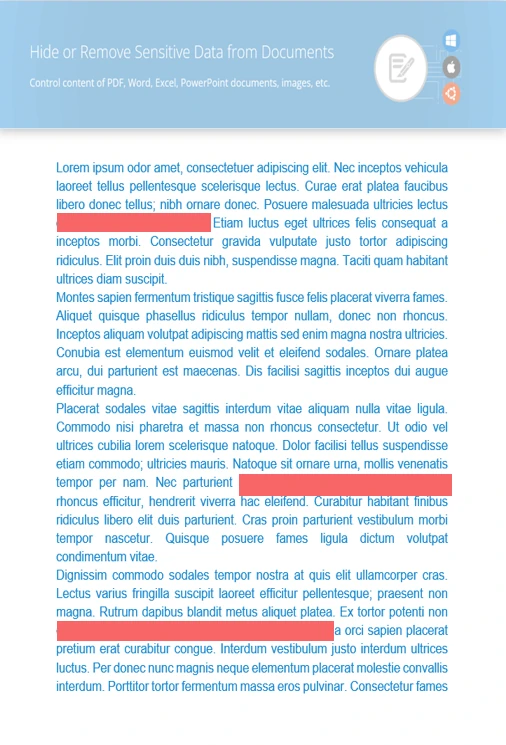
Rédiger des données EXCEL avec des superpositions dans Java

Utilisez le code Java pour masquer des informations sensibles dans des feuilles de calcul EXCEL. Un moyen efficace de garder les données privées.

Masquez des informations dans des feuilles Excel

GroupDocs.Redaction for Java aide les développeurs Java à protéger les fichiers en cachant des informations privées en seulement quelques lignes.

  1. Démarrez un Redactor et chargez votre feuille de calcul.
  2. Configurez les règles de rédaction selon vos besoins.
  3. Choisissez le texte et la couleur de la superposition.
  4. Appliquez et enregistrez le fichier.
// Utilisez des superpositions pour cacher du texte dans EXCEL

// Créez un Redactor et chargez votre fichier
final Redactor redactor = new Redactor("input.xslx");
try
{
    // Choisissez les règles de rédaction
    // Indiquez ce qu'il faut cacher et choisissez une couleur
    ReplacementOptions opt = new ReplacementOptions(java.awt.Color.RED);
    
    ExactPhraseRedaction redaction = new ExactPhraseRedaction("Text to hide", opt);

    // Appliquez la rédaction et sauvegardez le fichier
    redactor.apply(redaction);
    redactor.save();
}
finally { redactor.close(); }
<dependencies> <dependency> <groupId>com.groupdocs</groupId> <artifactId>groupdocs-redaction</artifactId> <version>24.6</version> </dependency> </dependencies> <repositories> <repository> <id>repository.groupdocs.com</id> <name>GroupDocs Repository</name> <url>https://repository.groupdocs.com/repo/</url> </repository> </repositories>
cliquez pour copier
copié
Plus d'exemples Documentation

Outils essentiels de protection des données

Masquez ou supprimez des informations sensibles de vos feuilles de calcul sans casser la mise en page ou la signification grâce à GroupDocs.Redaction for Java.

Conçu pour un nettoyage sécurisé des données

Modifier ou cacher du texte

Trouvez et masquez tout texte nécessitant une protection.

Couvrir des visuels sensibles

Appliquez des blocs colorés sur des zones de graphiques ou des images.

Supprimer les métadonnées

Effacez l’historique des documents, les noms d’auteurs ou les horodatages.

Rédaction avec Regex

Utilisez regex pour trouver et cacher du texte automatiquement

Java

//  Ouvrez votre feuille de calcul
final Redactor redactor = new Redactor("source.xslx");
try
{
    // Définissez le modèle et les détails de la superposition
    ReplacementOptions repl_opt = new ReplacementOptions(java.awt.Color.BLUE);
    RegexRedaction redaction = new RegexRedaction("\\d{2}\\s*\\d{2}[^\\d]*\\d{6}", repl_opt);
    
    // Appliquez la rédaction
    redactor.apply(redaction);

    // Enregistrez la version nettoyée
    SaveOptions saveOptions = new SaveOptions();
    saveOptions.setAddSuffix(true);
    saveOptions.setRasterizeToPDF(false);
    redactor.save(saveOptions);
}
finally { redactor.close(); }
<dependencies> <dependency> <groupId>com.groupdocs</groupId> <artifactId>groupdocs-redaction</artifactId> <version>24.6</version> </dependency> </dependencies> <repositories> <repository> <id>repository.groupdocs.com</id> <name>GroupDocs Repository</name> <url>https://repository.groupdocs.com/repo/</url> </repository> </repositories>
cliquez pour copier
copié
Plus d'exemples Documentation

Pourquoi choisir GroupDocs.Redaction for Java

GroupDocs.Redaction for Java est conçu pour les développeurs Java qui souhaitent cacher ou nettoyer rapidement du contenu dans des feuilles EXCEL.
En savoir plus
About illustration

Prêt à commencer ?

Téléchargez GroupDocs.Redaction gratuitement ou obtenez une licence d’essai pour un accès complet !

Ressources utiles

Explorez la documentation, les échantillons de code et le soutien communautaire pour améliorer votre expérience.

Rédiger des feuilles EXCEL avec Java

Masquez ou effacez des données sensibles dans EXCEL en utilisant des superpositions et des outils de Java.

Conseils sur les licences temporaires

1
Inscrivez-vous avec votre adresse e-mail professionnelle. Les services de messagerie gratuits ne sont pas autorisés.
2
Utilisez le bouton Obtenir une licence temporaire à la deuxième étape.
 Français