GroupDocs.Redaction en un coup d’œil

Intégrez des capacités de caviardage puissantes dans vos projets Python

Illustration redaction

Caviarder le texte sensible

Avec GroupDocs.Redaction for Python via .NET, vous pouvez automatiquement détecter et couvrir les mots ou phrases sensibles. Remplacez ou masquez le texte avec des boîtes colorées pour une protection renforcée des PDF, documents Word et autres formats.

Masquer les images

Notre technologie peut détecter les images et les flouter, masquer ou bloquer selon vos critères. Définissez des zones spécifiques ou autorisez la détection automatisée pour un contrôle total.

Supprimer les métadonnées cachées

Éliminez les informations personnelles ou de suivi cachées dans les métadonnées, comme l’auteur ou les informations d’appareil. GroupDocs.Redaction for Python via .NET garantit que vos documents sont entièrement nettoyés et sûrs à partager.

Caviarder les éléments spéciaux

Allez au-delà du texte en caviardant les éléments intégrés tels que les commentaires, les annotations et d’autres éléments spécifiques au fichier pour garantir une confidentialité totale.

Indépendance de plateforme

GroupDocs.Redaction for Python via .NET fonctionne sur tous les principaux systèmes d’exploitation, prend en charge les frameworks populaires et s’intègre aux gestionnaires de paquets courants.

Amazon
Docker
Azure
VS Code
ReSharper
macOS
Linux
NuGet

Formats de fichiers pris en charge

GroupDocs.Redaction for Python via .NET prend en charge les formats de fichier suivants.

Formats MS Office

  • Word: DOCX, DOC, DOCM, DOT, DOTX, DOTM,
  • Excel: XLSX, XLS, XLSM, XLSB,
  • PowerPoint: PPT, PPTX

Autres formats Office

  • Portable: PDF
  • OpenDocument: ODT, ODS, OTS, ODP, OTT
  • Formats texte: RTF, CSV, TXT, TSV

Autres formats

  • Web: HTM, HTML, MD
  • Images: BMP, GIF, JPEG, PNG, TIFF, WEBP
  • eBooks: DJVU

Fonctionnalités clés de GroupDocs.Redaction for Python via .NET

Analysez, localisez et caviardez facilement le contenu sensible dans les PDF, les images et les fichiers Office.

Feature icon

Recherche personnalisable

Utilisez des modes de recherche flexibles pour trouver des correspondances précises ou des mots-clés à supprimer.

Feature icon

Trouver, remplacer ou supprimer du texte

Localisez les données sensibles et remplacez-les par un texte sûr ou effacez-les complètement.

Feature icon

Masquage visuel

Superposez des formes ou motifs colorés pour couvrir visuellement les sections caviardées.

Feature icon

Détection par expressions régulières

Exploitez les expressions régulières pour une précision maximale dans les recherches de texte avancées.

Feature icon

Caviardage ciblé

Appliquez le caviardage uniquement à certaines pages ou zones définies pour gagner du temps et vous concentrer sur les zones clés.

Feature icon

Nettoyage des métadonnées

Effacez facilement les champs de métadonnées tels que le créateur, l’entreprise ou les horodatages de vos fichiers.

Feature icon

Options d’exportation

Enregistrez les documents traités au format PDF ou d’autres formats compatibles sans perdre la fidélité de la mise en page.

Feature icon

Effacement complet des métadonnées

Effacez toutes les métadonnées intégrées d’un seul clic pour une protection maximale des données.

Feature icon

Politiques XML réutilisables

Enregistrez vos configurations de caviardage personnalisées en tant que modèles XML pour automatiser les tâches futures.

Exemples de code

Découvrez comment GroupDocs.Redaction for Python via .NET simplifie les tâches de caviardage

Caviardage de texte basé sur les expressions régulières

Les développeurs utilisant Python peuvent appliquer des règles basées sur les expressions régulières pour trouver et masquer le texte sensible avec des masques d’image :

Caviarder des documents Word à l'aide d'expressions régulières

from groupdocs.redaction import Redactor
from groupdocs.redaction.redactions import RegexRedaction, ReplacementOptions
from groupdocs.pydrawing import Color

# Définissez les règles de caviardage à l'aide d'une expression régulière
color = Color.from_argb(255, 220, 20, 60)
repl_opt = ReplacementOptions(color)
reg_red = RegexRedaction("\\d{2}\\s*\\d{2}[^\\d]*\\d{6}", repl_opt)

# Créez une instance de la classe Redactor
with Redactor("source.docx") as redactor:

    # Masquez tout le texte correspondant avec des superpositions carrées bleues
    result = redactor.apply(reg_red)

    # Enregistrez le document Word caviardé
    redactor.save()

Suppression des métadonnées

Utilisez l’API pour effacer les métadonnées sur plusieurs types de fichiers en quelques étapes :

Supprimer toutes les métadonnées des présentations

from groupdocs.redaction import Redactor
from groupdocs.redaction.redactions import EraseMetadataRedaction, MetadataFilters

# Configurez les options de caviardage
red = EraseMetadataRedaction(MetadataFilters.ALL)

# Fournissez le chemin de la présentation à Redactor
with Redactor("source.pptx") as redactor:

    # Effacez toutes les métadonnées de la présentation
    result = redactor.apply(red)

    # Enregistrez le fichier de présentation nettoyé
    redactor.save()

Caviardage de zone d’image

Couvrez une région rectangulaire d’une page numérisée ou d’une image avec une boîte de couleur unie :

Noircir une zone d'image dans un PDF

from groupdocs.redaction import Redactor
from groupdocs.redaction.redactions import ImageAreaRedaction, RegionReplacementOptions
from groupdocs.pydrawing import Color, Point, Size

# Définissez la zone de la page et la couleur du rectangle
options = RegionReplacementOptions(Color.from_argb(255, 0, 0, 0), Size(200, 80))
red = ImageAreaRedaction(Point(50, 60), options)

# Fournissez le chemin du document à Redactor
with Redactor("sample.pdf") as redactor:

    # Noircissez la région d'image sélectionnée
    result = redactor.apply(red)

    # Enregistrez le document caviardé
    redactor.save()

Prêt à commencer ?

Téléchargez GroupDocs.Redaction gratuitement ou obtenez une licence d’essai pour un accès complet !

Ressources utiles

Explorez la documentation, les échantillons de code et le soutien communautaire pour améliorer votre expérience.

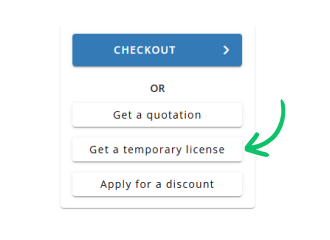
Conseils sur les licences temporaires

1
Inscrivez-vous avec votre adresse e-mail professionnelle. Les services de messagerie gratuits ne sont pas autorisés.
2
Utilisez le bouton Obtenir une licence temporaire à la deuxième étape.
 Français