GroupDocs.Parser for .NET

Estrai codici a barre da PDF utilizzando C#

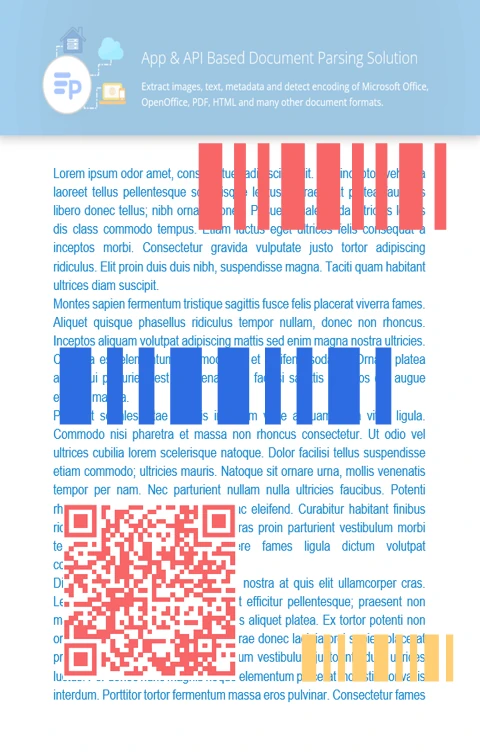
Rileva ed estrai informazioni sui codici a barre da file PDF, Word, Excel e immagini utilizzando GroupDocs.Parser nelle tue applicazioni .NET.

Passaggi per estrarre codici a barre da Pdf in C#

GroupDocs.Parser ti consente di estrarre dati da codici a barre da file PDF nelle applicazioni .NET seguendo questi semplici passaggi:

  1. Carica il file PDF utilizzando un’istanza di Parser.
  2. Verifica che il documento supporti l’estrazione dei codici a barre.
  3. Recupera l’elenco dei codici a barre dal documento.
  4. Itera attraverso i risultati e utilizza i valori dei codici a barre estratti.
// Carica il documento contenente codici a barre utilizzando la classe Parser
using (Parser parser = new Parser("input.pdf")) {

    // Verifica che il file supporti l'estrazione dei codici a barre
    if (!parser.Features.Barcodes) {
        Console.WriteLine("L'estrazione dei codici a barre non è supportata");
        return;
    }

    // Recupera e processa i codici a barre estratti
    IEnumerable<PageBarcodeArea> barcodes = parser.GetBarcodes();

    foreach (PageBarcodeArea barcode in barcodes) {
        Console.WriteLine("Page: " + barcode.Page.Index.ToString());
        Console.WriteLine("Value: " + barcode.Value);
    }
}
dotnet add package GroupDocs.Parser
clicca per copiare
copiato
Altri esempi Documentazione

Funzionalità avanzate di parsing dei documenti

Oltre all’estrazione dei codici a barre, GroupDocs.Parser ti consente di estrarre testo semplice, immagini e dati strutturati per supportare flussi di lavoro di automazione e elaborazione dati avanzati.

Riconoscimento dei codici a barre e parsing dei documenti

Supporto per più formati di codici a barre

Riconosci i tipi di codice a barre comuni, inclusi QR Code, Code 128, Data Matrix, EAN, Aztec e altro.

Estrai codici a barre da documenti e immagini

Leggi codici a barre da documenti PDF, Word, Excel e formati immagine come JPEG, PNG e BMP.

Impostazioni di estrazione personalizzabili

Configura opzioni di rilevamento come aree di scansione e elaborazione di documenti multipagina.

Come estrarre codici a barre da un PDF utilizzando opzioni per codici a barre

Questo esempio dimostra come estrarre codici a barre da un file PDF utilizzando opzioni specifiche per l’estrazione dei codici a barre.

C#

//  Carica il file PDF con la classe Parser
using (Parser parser = new Parser("input.pdf"))
{
    // Conferma che l'estrazione dei codici a barre è supportata
    if (!parser.Features.Barcodes)
    {
        return;
    }

    // Utilizza opzioni per codici a barre per filtrare i risultati
    BarcodeOptions options = new BarcodeOptions(QualityMode.Low, QualityMode.Low, "QR");

    // Recupera i dati dei codici a barre dal documento
    IEnumerable<PageBarcodeArea> barcodes = parser.GetBarcodes(options);

    // Elabora l'elenco dei codici a barre estratti
    foreach (PageBarcodeArea barcode in barcodes)
    {
        Console.WriteLine("Page: " + barcode.Page.Index.ToString());
        Console.WriteLine("Value: " + barcode.Value);
    }
}


Informazioni sull’API GroupDocs.Parser for .NET

GroupDocs.Parser è un potente API di parsing dei documenti per gli sviluppatori .NET. Consente l’estrazione di testo, immagini, contenuti strutturati e codici a barre da vari formati di file, tra cui PDF, Word, Excel, PowerPoint e altro — il tutto senza fare affidamento su strumenti esterni.
Scopri di più
About illustration

Pronto per iniziare?

Scarica GroupDocs.Parser gratuitamente o ottieni una licenza di prova per l’accesso completo!

Risorse utili

Esplora la documentazione, i campioni di codice e il supporto della comunità per migliorare la tua esperienza.

Formati supportati per l’estrazione dei codici a barre

GroupDocs.Parser supporta il rilevamento dei codici a barre in un’ampia gamma di formati di documenti e immagini. Vedi di seguito i tipi di file comunemente supportati.

Suggerimenti per la licenza temporanea

1
Iscriviti con la tua email di lavoro. I servizi di posta gratuiti non sono consentiti.
2
Utilizza il pulsante Ottieni una licenza temporanea nel secondo passaggio.
 Italiano

