GroupDocs.Parser in sintesi

SDK Document Parser per eseguire l’analisi dei documenti ad alta precisione nelle applicazioni Node.js

Illustration parser

Estrai dati dai documenti

GroupDocs.Parser for Node.js via Java API ti consente di recuperare testo, metadati e immagini da un’ampia gamma di formati di file come documenti Office, email, allegati e archivi. Questo potente strumento ti aiuta a accedere e elaborare in modo efficiente le informazioni preziose contenute in questi file per diverse applicazioni, come l’analisi dei dati, l’indicizzazione per motori di ricerca o i sistemi di gestione dei contenuti.

Analizza i documenti

Estrai vari elementi come collegamenti ipertestuali, tabelle, codici QR, codici a barre e dati dai moduli PDF. Analizza inoltre qualsiasi informazione desiderata nei documenti utilizzando template personalizzati.

Personalizzazione dei risultati

Node.js API ti consente di recuperare dati in vari formati come grezzo, strutturato, HTML o Markdown. Inoltre, l’API offre una funzionalità di ricerca per individuare parole o frasi specifiche nel testo dei documenti.

Indipendenza dalla piattaforma

GroupDocs.Parser for Node.js via Java supporta i seguenti sistemi operativi, framework e gestori di pacchetti

Windows
macOS
Linux
NPM
Amazon
Docker
Azure
VS Code
IntelliJ

Formati di file supportati

GroupDocs.Parser for Node.js via Java supporta le operazioni con i seguenti formati di file.

Formati Microsoft Office

  • Word: DOCX, DOC, DOCM, DOT, DOTX, DOTM, RTF
  • Excel: XLSX, XLS, XLSM, XLSB, XLTM, XLT, XLTM, XLTX, XLAM, SXC, SpreadsheetML
  • PowerPoint: PPT, PPTX, PPS, PPSX, PPSM, POT, POTM, POTX, PPTM

Immagini e altri formati

  • Portatile: PDF
  • Immagini: JPG, BMP, PNG, TIFF, GIF
  • Altri formati Office: ODT, OTT, OTS, ODS, ODP, OTP, ODG

Altri formati

  • Web: HTML, MHTML
  • Archivi: ZIP, TAR, 7Z
  • e-Book: CHM, EPUB, FB2, MOBI

Funzionalità di GroupDocs.Parser for Node.js via Java

Estrai dati da PDF, documenti Office, immagini e altri formati in modo rapido e preciso con il nostro SDK Document Parser per Node.js

Feature icon

Estrai testo

Estrai informazioni testuali da vari formati di file come documenti Office, file PDF e immagini per una facile leggibilità e analisi.

Feature icon

Estrai immagini

Recupera contenuti visivi da diverse fonti come documenti Office, file PDF, per un facile accesso e utilizzo.

Feature icon

Scansiona codici QR

Rileva e decodifica i codici QR presenti in documenti Office, file PDF o contenuti visivi per un efficiente recupero delle informazioni.

Feature icon

Estrai dati da allegati email e archivi

Raccogli informazioni preziose da messaggi email, allegati di file e fonti di dati compressi per un’analisi e un utilizzo efficace.

Feature icon

Estrai tabelle

Identifica ed estrai dati tabulari da documenti PDF per un’analisi organizzata e utilizzo.

Feature icon

Estrai collegamenti ipertestuali

Individua ed estrai collegamenti ipertestuali e indirizzi email all’interno di documenti Office o file PDF per un accesso efficiente.

Feature icon

Analizza moduli PDF

I moduli PDF sono documenti digitali dotati di campi compilabili per l’interazione dell’utente, che consentono di inserire informazioni elettronicamente. L’API Node.js può essere utilizzata per estrarre i dati da questi moduli per un’elaborazione efficiente.

Feature icon

Analizza dati con i template

Crea template personalizzati e utilizzali con l’API Node.js per analizzare informazioni specifiche dai file PDF, semplificando i processi di estrazione dei dati.

Feature icon

Cerca testo nei documenti

Trova rapidamente parole o pattern specifici all’interno dei documenti.

Esempi di codice

Oltre all’estrazione di testo di base, ecco i casi d’uso più comuni per estrarre rapidamente testo, immagini e metadati.

Cerca testo in un documento

Questo esempio mostra come cercare una parola in un documento PDF e stampare la pagina e la posizione di ogni corrispondenza.

Cerca testo in un documento in JavaScript

const groupdocs = require('@groupdocs/groupdocs.parser');

// Carica il documento
const parser = new groupdocs.Parser("sample.pdf");

// Cerca una parola pagina per pagina
const options = new groupdocs.SearchOptions(false, false, false, true);
const results = parser.search("Lorem", options);

// Stampa l'indice della pagina, la posizione e il testo di ogni corrispondenza
const it = results.iterator();
while (it.hasNext()) {
    const result = it.next();
    console.log(`Page ${result.getPageIndex()}, position ${result.getPosition()}: ${result.getText()}`);
}

parser.close();

Estrai immagini da un documento

Questo esempio mostra come estrarre immagini da un documento PDF e salvarle come file PNG.

Estrai immagini da un documento in JavaScript

const groupdocs = require('@groupdocs/groupdocs.parser');

// Carica il documento
const parser = new groupdocs.Parser("images.pdf");

// Estrai le immagini dal documento
const images = parser.getImages();

// Salva le immagini come file PNG
const options = new groupdocs.ImageOptions(groupdocs.ImageFormat.Png);
let index = 1;
const it = images.iterator();
while (it.hasNext()) {
    it.next().save(`image_${index++}.png`, options);
}

parser.close();

Estrai metadati da un documento

Questo esempio mostra come estrarre i metadati da un documento PDF e stamparli.

Estrai metadati da un documento in JavaScript

const groupdocs = require('@groupdocs/groupdocs.parser');

// Carica il documento
const parser = new groupdocs.Parser("sample.pdf");

// Estrai i metadati dal documento
const metadata = parser.getMetadata();

// Stampa i metadati
const it = metadata.iterator();
while (it.hasNext()) {
    const item = it.next();
    console.log(`${item.getName()}: ${item.getValue()}`);
}

parser.close();

Pronto per iniziare?

Scarica GroupDocs.Parser gratuitamente o ottieni una licenza di prova per l’accesso completo!

Risorse utili

Esplora la documentazione, i campioni di codice e il supporto della comunità per migliorare la tua esperienza.

Suggerimenti per la licenza temporanea

1
Iscriviti con la tua email di lavoro. I servizi di posta gratuiti non sono consentiti.
2
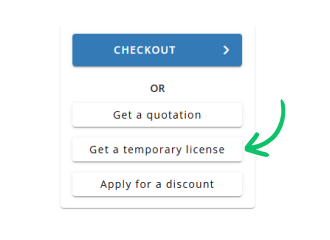
Utilizza il pulsante Ottieni una licenza temporanea nel secondo passaggio.
✕
 Italiano