Document Processing SDKs

POWERPOINT ファイルを分割

GroupDocs.Merger for Java は Java アプリケーションに高度なドキュメント処理機能を追加します。POWERPOINT ファイルを分割し、さまざまな一般的なビジネスフォーマットで作業できます。

POWERPOINT ファイルを分割する方法

GroupDocs.Merger を使用して、POWERPOINT ドキュメントを分割し、選択したページを新しいファイルとして保存できます。Java アプリケーションに高度なドキュメント管理を統合します。

  1. POWERPOINT ファイルのソースパスを提供します。
  2. 分割後のドキュメントの出力ファイルパスを指定します。
  3. 分割操作のオプションを構成します。
  4. 分割プロセスを実行し、ファイルを保存します。
// Merger にソースファイルを読み込む
Merger merger = new Merger("document.pptx");

// 出力ファイルパスを定義
String outPath = "result.pptx";

// 分割オプションを設定
SplitOptions splitOptions = new SplitOptions(outPath, new int[] { 1 });

// 分割操作を実行
merger.split(splitOptions);
Maven XML
クリックしてコピー
コピーしました
他の例 ドキュメント

高度なドキュメント管理

GroupDocs.Merger for Java は、50以上の一般的なビジネスファイル形式を処理するための豊富な機能を提供します。
GroupDocs.Merger の主要機能

異なるファイル形式をマージ

PDF、Word文書、プレゼンテーション、スプレッドシート、Visio図、画像、およびアーカイブを組み合わせます。最適な結果を得るためにマージプロセスをカスタマイズできます。

ドキュメントページを整理

ページを移動、入れ替え、または削除して文書を効率的に構成します。

ページレイアウトを変更

ページを任意の角度に回転させたり、縦横の向きを切り替えたりします。

ページを個別ファイルとして抽出

特定のページまたはページ範囲を選択し、新しいドキュメントとして希望の場所に保存します。

POWERPOINT ドキュメントを分割し、偶数ページを保存

この例は、POWERPOINT ドキュメントを分割し、すべての偶数ページを別のファイルとして保存する方法を示しています。

Java

// コンストラクタにソースファイルを読み込む
Merger merger = new Merger("document.pptx");

// 出力ファイルパスを指定
String outPath = "result.pptx";

// ページの総数を取得する
IDocumentInfo info = merger.getDocumentInfo();
int lastPage = info.PageCount;

// 偶数ページ用の分割オプションを定義
RangeMode rangeMode = RangeMode.EvenPages;
SplitOptions splitOptions = new SplitOptions(outPath, 1, lastPage, rangeMode);

// 分割操作を実行し、結果を保存
merger.split(splitOptions);
Maven XML
クリックしてコピー
コピーしました
他の例 ドキュメント

GroupDocs.Merger について

GroupDocs.Merger for Java は、PDF、Word、Excel、PowerPoint、Visio、画像、およびアーカイブを含む50以上のファイル形式をサポートする強力なドキュメント処理ライブラリです。ドキュメント管理を効率的に行うために、ページのマージ、分割、抽出、移動、入れ替え、削除が可能です。
詳細を学ぶ
About illustration

始める準備はできていますか?

GroupDocs.Merger を無料でダウンロードするか、フルアクセス用の試用ライセンスを取得してください。

有用なリソース

ドキュメント、コードサンプル、コミュニティサポートを調べて、体験を向上させます。

主な機能

当社のライブラリの強力なドキュメント処理機能を発見してください。

さまざまなファイル形式を分割

GroupDocs.Merger は50以上のファイルタイプをサポートし、迅速かつ柔軟なドキュメント修正を可能にします。

一時ライセンスのヒント

1
職場の電子メールで登録してください。フリー メール サービスは使用できません。
2
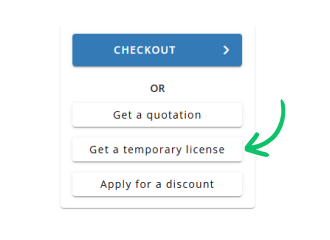
2 番目のステップで [一時ライセンスを取得] ボタンを使用します。
 日本