GroupDocs.Redaction for Javaは、Javaアプリが文書内の機密コンテンツを隠すのを簡単にします。
- Redactorオブジェクトを作成し、Excelファイルを読み込みます。
- ニーズに合わせて赤外オプションを設定します。
- カバーする画像エリアを選択し、オーバーレイの色を選択します。
- 赤外処理を適用してファイルを保存します。
GroupDocs.Redaction for Javaは、Javaアプリが文書内の機密コンテンツを隠すのを簡単にします。
// EXCEL内の画像コンテンツを隠す

// Redactorを使用してファイルを開く
final Redactor redactor = new Redactor("input.xslx");
try
{
    // オーバーレイのサイズと色を設定します
    java.awt.Dimension replacement_size = new java.awt.Dimension(100, 100);
    RegionReplacementOptions replacement_options =
        new RegionReplacementOptions(java.awt.Color.BLUE, replacement_size);

    // 隠すエリアをマーキングします
    java.awt.Point replacement_point = new java.awt.Point(200, 200);
    ImageAreaRedaction redaction =
        new ImageAreaRedaction(replacement_point, replacement_options);

    // 変更を適用してファイルを保存します
    RedactorChangeLog result = redactor.apply(redaction);
    redactor.save();
}
finally { redactor.close(); }
<dependencies>
<dependency>
<groupId>com.groupdocs</groupId>
<artifactId>groupdocs-redaction</artifactId>
<version>24.6</version>
</dependency>
</dependencies>
<repositories>
<repository>
<id>repository.groupdocs.com</id>
<name>GroupDocs Repository</name>
<url>https://repository.groupdocs.com/repo/</url>
</repository>
</repositories>
GroupDocs.Redaction for Javaを使用すると、複数のファイル形式で機密データを隠したり削除したりできます。文書をクリアでセキュアに保ちます。
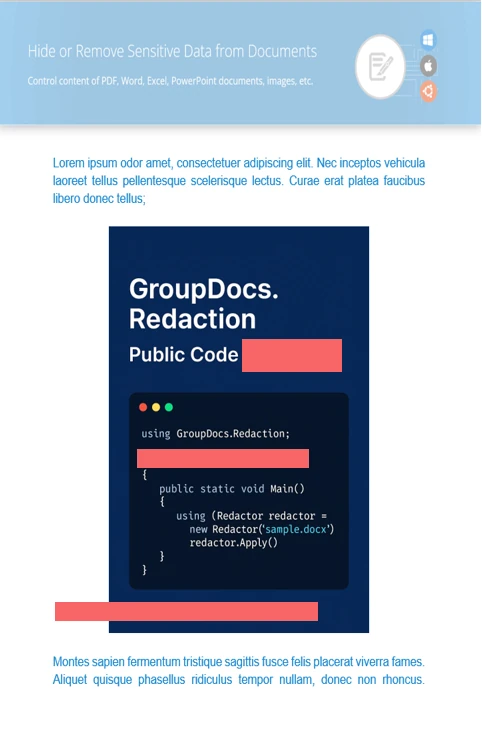
プライベートテキストを見つけて、安全を保つために置き換えます。
全体の画像またはその部分にオーバーレイを適用して隠します。
隠れたメタデータを削除して、余分な情報を共有しないようにします。
// 文書を編集のために開く
final Redactor redactor = new Redactor("source.xslx");
try
{
// オーバーレイのサイズ、色、位置を設定します
java.awt.Dimension replacement_size = new java.awt.Dimension(300, 30);
RegionReplacementOptions replacement_options =
new RegionReplacementOptions(java.awt.Color.BLUE, replacement_size);
java.awt.Point replacement_point = new java.awt.Point(20, 125);
ImageAreaRedaction redaction = new ImageAreaRedaction(replacement_point, replacement_options);
// 最初のページの特定の画像エリアを選択します
redaction.setFilters(new RedactionFilter[] {
new PageRangeFilter(PageSeekOrigin.Begin, 0, 1),
new PageAreaFilter(new java.awt.Point(0, 300), new java.awt.Dimension(600, 600))
});
// オーバーレイを適用して画像を隠します
redactor.apply(redaction);
// 更新されたファイルを保存します
SaveOptions save_options = new SaveOptions();
save_options.setAddSuffix(true);
save_options.setRasterizeToPDF(false);
redactor.save(save_options);
}
finally { redactor.close(); }
<dependencies>
<dependency>
<groupId>com.groupdocs</groupId>
<artifactId>groupdocs-redaction</artifactId>
<version>24.6</version>
</dependency>
</dependencies>
<repositories>
<repository>
<id>repository.groupdocs.com</id>
<name>GroupDocs Repository</name>
<url>https://repository.groupdocs.com/repo/</url>
</repository>
</repositories>

Javaを使用してEXCELファイル内にあるプライベート情報を隠したり削除したりすることができます。文書のプライバシーを守る簡単な方法です。


