GroupDocs.Redaction for .NETは.NET開発者が数行のコードで文書をクリーンアップするのを助けます。
- Redactorを作成し、ファイルパスを指定します。
- 赤色処理の方法を定義します。
- 隠すテキストを入力し、オーバーレイの色を選択します。
- ファイルを赤色処理し、保存します。
GroupDocs.Redaction for .NETは.NET開発者が数行のコードで文書をクリーンアップするのを助けます。
// オーバーレイブロックを使用してDOCX内のテキストを隠す

// Redactorを作成し、ファイルを読み込みます
using (Redactor redactor  = new Redactor("input.docx"))
{
    // 赤色処理の好みを設定します
    // 隠すテキストを入力し、ブロックの色を設定します
    var opt = new ReplacementOptions(System.Drawing.Color.Red);

    var redaction = new ExactPhraseRedaction("Text to hide", opt);

    // 赤色処理を行い、更新された文書を保存します
    redactor.Apply(redaction);
    redactor.Save();
}
GroupDocs.Redaction for .NETを使用して、さまざまなファイルタイプを赤色処理し、コンテンツを安全かつプロフェッショナルに保ちます。
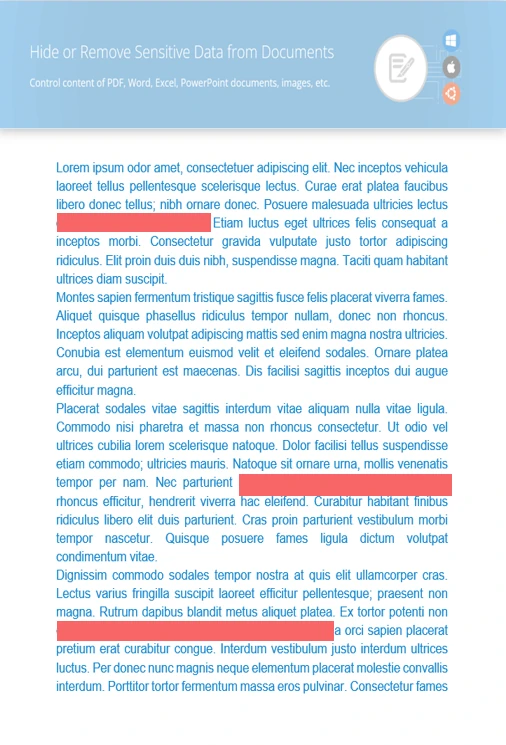
特定のフレーズを見つけて隠すか、置き換えます。
写真またはスキャンしたページのセンシティブな場所をカバーします。
ユーザーやシステムデータが暴露される可能性のある不可視情報を削除します。
//  対象ファイルを開きます
using (Redactor redactor  = new Redactor("source.docx"))
{
    // パターンと色を設定します
    var repl_opt = new ReplacementOptions(System.Drawing.Color.Blue);
    var redaction = new RegexRedaction("\\d{2}\\s*\\d{2}[^\\d]*\\d{6}", repl_opt);

    // 赤色処理ロジックを適用します
    redactor.Apply(redaction);

    // 赤色処理された文書をエクスポートします
    var save_opt = new SaveOptions() { AddSuffix = true, RasterizeToPDF = false };
    var outputPath = redactor.Save(save_opt);
}

.NETを使用してDOCX文書内の機密データをオーバーレイで覆うか、完全に削除します。


