GroupDocs.Redaction for .NET: .NETアプリで文書を安全に保つために構築。プライベート情報を迅速に赤色処理します。
- Redactorインスタンスを作成し、赤色処理したいPdfファイルのパスを指定します。
- 必要な結果を得るために赤色処理の設定を行います。
- 検索するテキストパターンを設定し、オーバーレイの色を選択します。
- 文書を赤色処理し、変更を保存します.
GroupDocs.Redaction for .NET: .NETアプリで文書を安全に保つために構築。プライベート情報を迅速に赤色処理します。
// PDF内の機密テキストをオーバーレイ画像で隠す

// Redactorコンストラクタにファイルパスを渡します
using (Redactor redactor  = new Redactor("input.pdf"))
{
    // 赤色処理オプションを設定します
    // テキストパターンとオーバーレイ色を定義します
    var opt = new ReplacementOptions(System.Drawing.Color.Red);

    var redaction = new ExactPhraseRedaction("Text to hide", opt);

    // 赤色処理し、更新されたPDFファイルを保存します
    redactor.Apply(redaction);
    redactor.Save();
}
GroupDocs.Redaction for .NETを使用すれば、さまざまなファイルタイプでコンテンツを削除または隠すことができます。文書を読みやすく共有しながら機密情報を保護します。
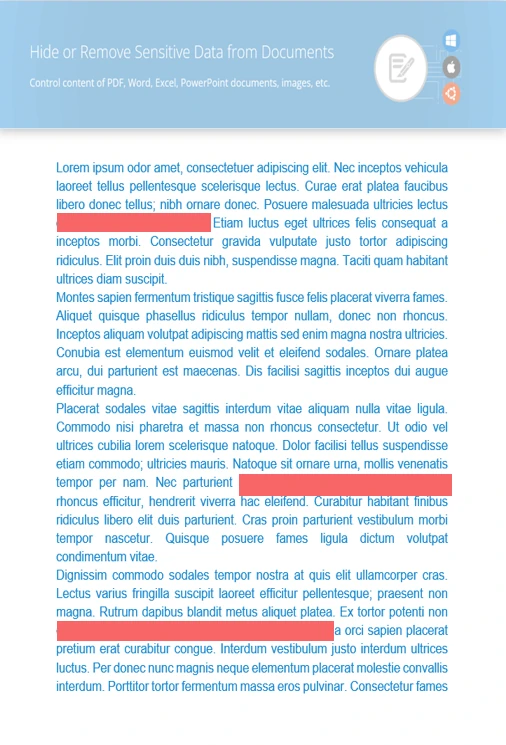
文書内の一致するテキストを検索し、置き換えて機密データを保護します。
全画像または選択した領域にオーバーレイを置いてプライベートビジュアルを隠します。
不要なデータ漏洩を防ぐために隠れたメタデータを消去または変更します。
//  赤色処理したい文書を読み込みます
using (Redactor redactor  = new Redactor("source.pdf"))
{
    // 赤色処理の設定を定義します:テキストパターンと色
    var repl_opt = new ReplacementOptions(System.Drawing.Color.Blue);
    var redaction = new RegexRedaction("\\d{2}\\s*\\d{2}[^\\d]*\\d{6}", repl_opt);

    // コンテンツに赤色処理を適用します
    redactor.Apply(redaction);

    // 赤色処理されたバージョンを保存します
    var save_opt = new SaveOptions() { AddSuffix = true, RasterizeToPDF = false };
    var outputPath = redactor.Save(save_opt);
}

.NETを使用してPDFファイル内のコンテンツを覆ったり消去したりします。機密または公式文書を安全に保つためのスマートな選択です。


