GroupDocs.Redaction for .NETを使用して、.NETアプリアプリで一般配布前にファイルをクリーンにします。
- 新しいRedactorインスタンスにファイルパスを渡します。
- 何を、どのように赤色処理したいかを設定します。
- テキストパターンを定義し、オーバーレイの色を設定します。
- 赤色処理を行い、更新されたファイルを保存します。
GroupDocs.Redaction for .NETを使用して、.NETアプリアプリで一般配布前にファイルをクリーンにします。
// POWERPOINT内のテキストを隠すためにオーバーレイを使用する

// Redactorを使用してファイルを開きます
using (Redactor redactor  = new Redactor("input.pptx"))
{
    // 赤色処理を調整します
    // テキストを選択し、ブロッキング色を決定します
    var opt = new ReplacementOptions(System.Drawing.Color.Red);

    var redaction = new ExactPhraseRedaction("Text to hide", opt);

    // 実行して赤色処理されたファイルを保存します
    redactor.Apply(redaction);
    redactor.Save();
}
GroupDocs.Redaction for .NETを使用して、法律、ビジネス、または個人ファイル内のデータを保護するための文書タイプのコンテンツを削除するか覆い隠すことができます。
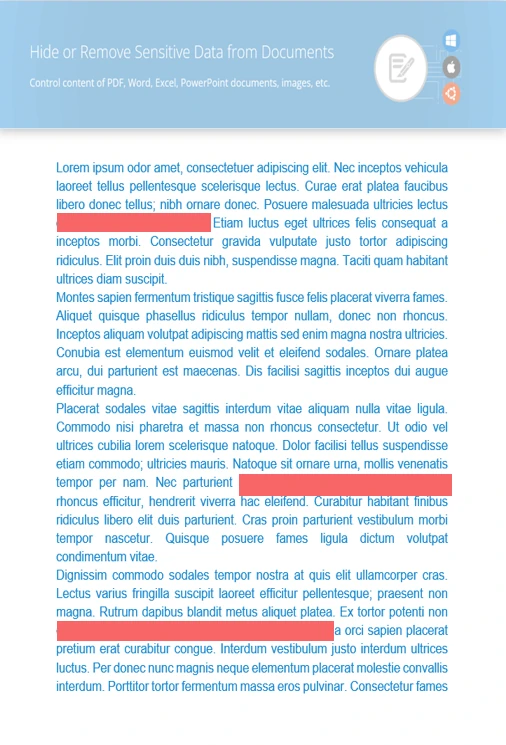
単語や数字を見つけて、それらを置き換えたり隠したりします。
ページの画像や選択された箇所にオーバーレイを追加します。
隠された情報が露出する可能性があるメタデータをクリアします。
//  赤色処理が必要なファイルを開きます
using (Redactor redactor  = new Redactor("source.pptx"))
{
    // regexを使用してルールを設定します
    var repl_opt = new ReplacementOptions(System.Drawing.Color.Blue);
    var redaction = new RegexRedaction("\\d{2}\\s*\\d{2}[^\\d]*\\d{6}", repl_opt);

    // 赤色処理プロセスを実行します
    redactor.Apply(redaction);

    // クリーンなバージョンを保存します
    var save_opt = new SaveOptions() { AddSuffix = true, RasterizeToPDF = false };
    var outputPath = redactor.Save(save_opt);
}

.NETを使用してPOWERPOINTファイルからオーバーレイを追加したり、データをクリアして機密情報を保持します。


