GroupDocs.Redaction for .NETを使うことで、.NETの開発者は数ステップで文書を保護できます。
- クリーンアップしたいファイルへのパスを指定したRedactorを開始します。
- ニーズに合った赤色処理のルールを選択します。
- 一致させるパターンとオーバーレイの色を選択します。
- 赤色処理を実行し、更新したファイルを保存します。
GroupDocs.Redaction for .NETを使うことで、.NETの開発者は数ステップで文書を保護できます。
// PPTX内のテキストを隠すためにオーバーレイを使用する

// Redactorを初期化し、ファイルを指定します
using (Redactor redactor  = new Redactor("input.pptx"))
{
    // 赤色処理がどのように動作するかを定義します
    // 隠す内容とオーバーレイの色を設定します
    var opt = new ReplacementOptions(System.Drawing.Color.Red);

    var redaction = new ExactPhraseRedaction("Text to hide", opt);

    // 実行して変更を保存します
    redactor.Apply(redaction);
    redactor.Save();
}
GroupDocs.Redaction for .NETは、レイアウトを変更せずに異なる形式でデータを隠すツールを提供します。
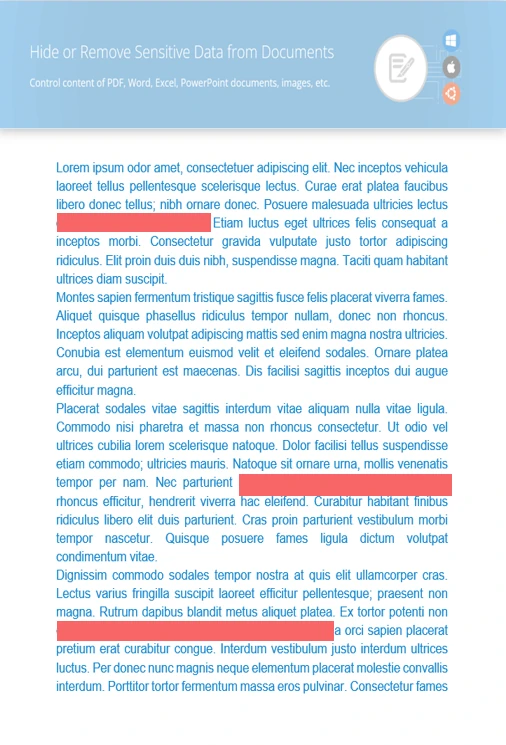
重要な情報を無許可のユーザーから隠すためにテキストを置き換えます。
オーバーレイボックスを描くことで完全な画像や部分を隠します。
プライベートな詳細が明かされる可能性のあるメタデータを削除します。
//  赤色処理用のファイルを読み込みます
using (Redactor redactor  = new Redactor("source.pptx"))
{
    // 赤色処理のルールを設定する:検索テキストとブロック色
    var repl_opt = new ReplacementOptions(System.Drawing.Color.Blue);
    var redaction = new RegexRedaction("\\d{2}\\s*\\d{2}[^\\d]*\\d{6}", repl_opt);

    // 赤色処理のロジックを適用します
    redactor.Apply(redaction);

    // 赤色処理された結果を保存します
    var save_opt = new SaveOptions() { AddSuffix = true, RasterizeToPDF = false };
    var outputPath = redactor.Save(save_opt);
}

.NETを使用してPPTXファイル内のプライベートエリアを覆うか、隠れたデータを削除します。


