GroupDocs.Redaction for .NETは.NET開発者が迅速に機密データを削除できるようにします。ファイルを安全に保護するためにこれらのステップに従ってください。
- Wordファイルへのパスを指定してRedactorを初期化します。
- コンテンツを赤色処理するルールを設定します。
- 選択したテキストパターンとその色を選択します。
- 赤色処理を適用して赤色処理されたファイルを保存します。
GroupDocs.Redaction for .NETは.NET開発者が迅速に機密データを削除できるようにします。ファイルを安全に保護するためにこれらのステップに従ってください。
// 画像オーバーレイを使用してWORD内のテキストを赤色処理

// Redactorでファイルを読み込みます
using (Redactor redactor  = new Redactor("input.docx"))
{
    // 赤色処理が必要な内容を定義します
    // 一致するテキストとオーバーレイ色を追加します
    var opt = new ReplacementOptions(System.Drawing.Color.Red);

    var redaction = new ExactPhraseRedaction("Text to hide", opt);

    // 赤色処理を実行し、最終的なファイルを保存します
    redactor.Apply(redaction);
    redactor.Save();
}
GroupDocs.Redaction for .NETを使用することで、レイアウトを維持しながら可視および隠れた情報を削除します。
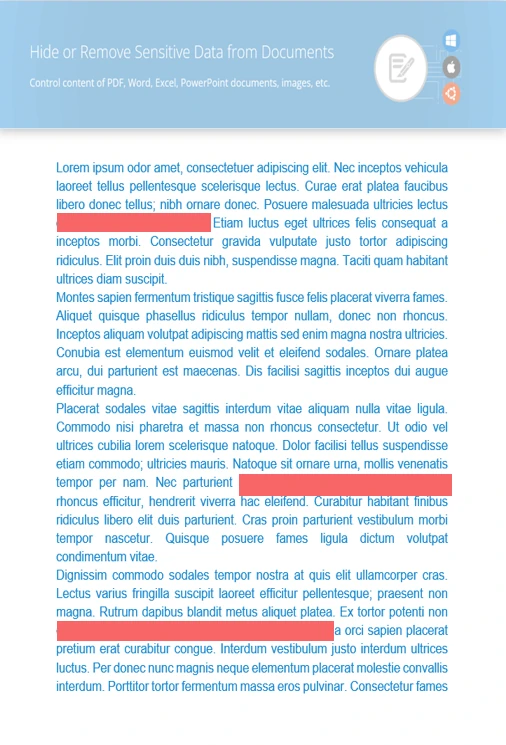
重要なデータが漏れる可能性のある単語やフレーズを隠します。
敏感なビジュアルを固体ブロックで隠します。
ファイルのプライバシーを保つために隠れたメタデータをクリアします。
//  赤色処理する文書を開きます
using (Redactor redactor  = new Redactor("source.docx"))
{
    // パターンと色を選択します
    var repl_opt = new ReplacementOptions(System.Drawing.Color.Blue);
    var redaction = new RegexRedaction("\\d{2}\\s*\\d{2}[^\\d]*\\d{6}", repl_opt);

    // 赤色処理のルールを実行します
    redactor.Apply(redaction);

    // 赤色処理されたコピーを保存し確認します
    var save_opt = new SaveOptions() { AddSuffix = true, RasterizeToPDF = false };
    var outputPath = redactor.Save(save_opt);
}

.NETを使用して、レイアウトやフォーマットを壊さずにWORDフォーマット内のテキストを隠したりメタデータを消去したりできます。


