GroupDocs.Redaction for .NETでプライベートテキストをクリーンアップするために、.NETプロジェクト内でこれらの簡単なステップに従います。
- 新しいRedactorを開始し、Docxファイルを読み込みます。
- 希望する赤act設定を選択します。
- 見つけるテキストと何を置き換えるかを入力します。
- 赤actを実行し、ファイルを保存します。
GroupDocs.Redaction for .NETでプライベートテキストをクリーンアップするために、.NETプロジェクト内でこれらの簡単なステップに従います。
// DOCXファイルのテキストを赤actする手順

// Redactorを使用してファイルを読み込みます
using (Redactor redactor  = new Redactor("input.docx"))
{
    // 必要な赤actオプションを選択します
    // 検索する内容と置き換える内容を設定します
    var repl_opt = new ReplacementOptions("[redacted]");

    var redaction = new ExactPhraseRedaction("Text to hide", repl_opt);

    // ツールを実行し、赤actされたファイルを保存します
    redactor.Apply(redaction);
    redactor.Save();
}
GroupDocs.Redaction for .NETを使用すると、さまざまなファイルの隠れたまたは表示されたコンテンツを簡単に削除できます。安全に共有するのに最適です。
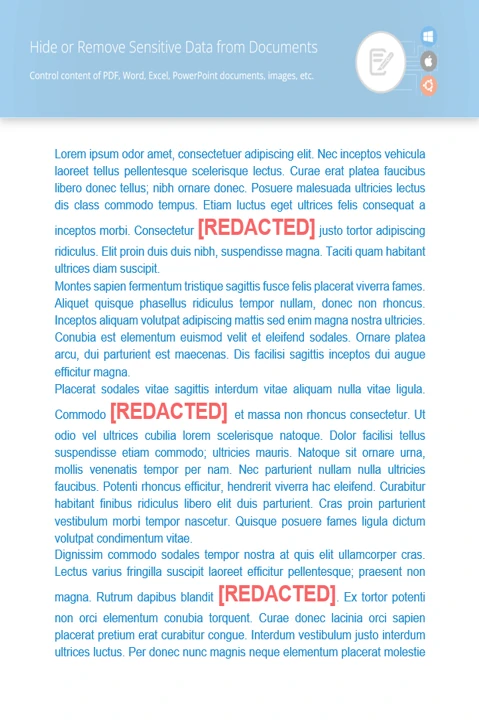
ファイル内の特定のテキストを検索し、置き換えます。プレーンテキストまたはパターンで動作します。
画像の一部またはページ全体をオーバーレイでマスクします。サイズや位置を調整できます。
名前、コメント、タイムスタンプなどのメタデータを削除し、すべてをクリアに保ちます。
//  クリーンにしたいファイルを開きます
using (Redactor redactor  = new Redactor("source.docx"))
{
    // EMAILの正規表現ルールと置き換え文字列を作成します
    var repl_opt = new ReplacementOptions("[redacted]");
    string emailRegex = @"[a-zA-Z0-9._%+-]+@[a-zA-Z0-9.-]+\.[a-zA-Z]{2,}";

    var redaction = new RegexRedaction(emailRegex, repl_opt);

    // 設定を使用して赤actを実行します
    redactor.Apply(redaction);

    // 更新されたファイルを保存します
    var save_opt = new SaveOptions() { AddSuffix = true, RasterizeToPDF = false };
    var outputPath = redactor.Save(save_opt);
}

.NETを使用してDOCX文書内の情報を隠し、プライベートで安全に保ちます。


