GroupDocs.Redaction for .NETを使用して.NETプロジェクト内で敏感な情報を隠すか削除できます。
- Redactorを作成して、Xlsxファイルを読み込みます。
- 必要な赤act設定を選択します。
- 見つけるテキストと何に置き換えるかを入力します。
- 赤actプロセスを実行し、更新されたファイルを保存します。
GroupDocs.Redaction for .NETを使用して.NETプロジェクト内で敏感な情報を隠すか削除できます。
// XLSXファイルからテキストを赤actする手順

// Redactorを使用してファイルを開きます
using (Redactor redactor  = new Redactor("input.xlsx"))
{
    // 赤actオプションを選択します
    // 検索と置き換えに使うテキストを設定します
    var repl_opt = new ReplacementOptions("[redacted]");

    var redaction = new ExactPhraseRedaction("Text to hide", repl_opt);

    // 赤actを適用し、クリーンなファイルを保存します
    redactor.Apply(redaction);
    redactor.Save();
}
GroupDocs.Redaction for .NETは、テキスト、画像、メタデータなど、さまざまなコンテンツをクリーンにするのに役立ちますので、ファイルを安全に共有できます。
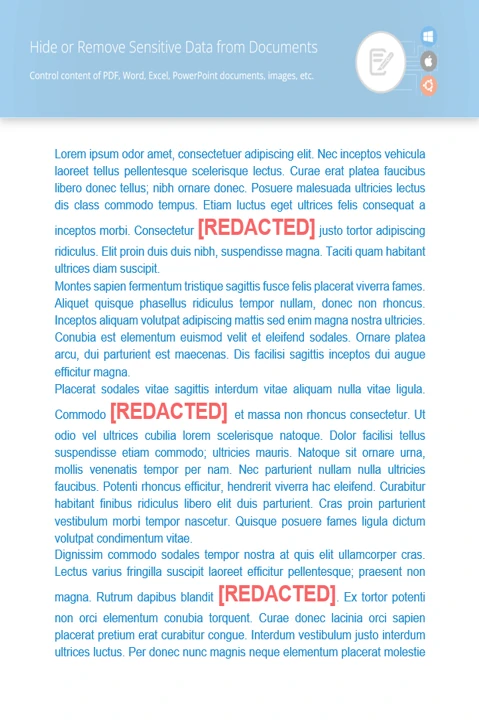
ファイル内の任意の場所で機密情報を検索し、置き換えます。正規表現や特定のパターンがサポートされています。
オーバーレイを使用して視覚データを隠します。色や面積のサイズ、ページレイアウトを選択できます。
著者名、タイムスタンプ、内部ノートなどのメタデータを削除して情報漏洩を防ぎます。
//  開始するためにファイルを開きます
using (Redactor redactor  = new Redactor("source.xlsx"))
{
    // EMAILの正規表現ルールを書き、置き換え文字列を選択します
    var repl_opt = new ReplacementOptions("[redacted]");
    string emailRegex = @"[a-zA-Z0-9._%+-]+@[a-zA-Z0-9.-]+\.[a-zA-Z]{2,}";

    var redaction = new RegexRedaction(emailRegex, repl_opt);

    // パターンに基づいて赤actを実行します
    redactor.Apply(redaction);

    // 赤actされたファイルを保存します
    var save_opt = new SaveOptions() { AddSuffix = true, RasterizeToPDF = false };
    var outputPath = redactor.Save(save_opt);
}

.NETツールを使用して、XLSX文書内の個人または敏感なテキストを削除します。データをプライベートに保つことができます。


