GroupDocs.Redaction for Python via .NETを使用して、Python via .NETアプリにおいて機密コンテンツをすぐにクリアまたは隠すことができます。
- Redactorを開始し、Xlsxファイルをロードします。
- 必要な削除設定を選択します。
- 検索テキストと置き換え内容を設定します。
- 削除を適用し、ファイルを保存します。
GroupDocs.Redaction for Python via .NETを使用して、Python via .NETアプリにおいて機密コンテンツをすぐにクリアまたは隠すことができます。
import groupdocs.redaction as gr
import groupdocs.redaction.redactions as grr

# XLSXファイル内のテキストを削除する方法

# 削除の好みを選択します
# 検索の値と置き換えの値を設定します
repl_opt = grr.ReplacementOptions("[redacted]")

redaction = grr.ExactPhraseRedaction("Text to hide", repl_opt)

# Redactorコンストラクタを使用してファイルをロードします
with gr.Redactor("input.xslx") as redactor:

    # 変更を適用し、更新されたXLSXを保存します
    result = redactor.apply(redaction)
    redactor.save()
GroupDocs.Redaction for Python via .NETを使用して、異なるファイル形式でプライベート情報を隠したり削除したりするのが簡単です。安全なファイルを自信を持って共有できます。
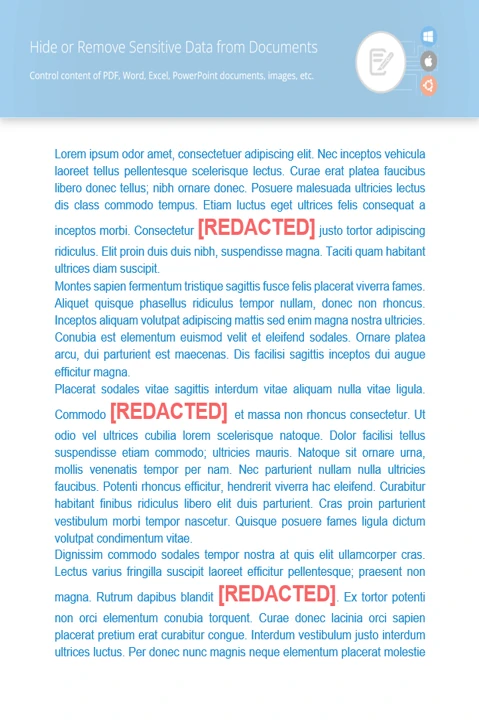
一致する単語やパターンを見つけて交換します。正規表現とキーワード検索に対応しています。
オーバーレイでファイルの一部を隠します。見た目と隠す内容をカスタマイズできます。
ドキュメント履歴、著者名、内部タグなどの隠れた情報を削除します。
import groupdocs.redaction as gr
import groupdocs.redaction.options as gro
import groupdocs.redaction.redactions as grr

# あなたのEMAIL正規表現パターンと置き換えるテキストを設定します
repl_opt = grr.ReplacementOptions(color)
emailRegex = "[a-zA-Z0-9._%+-]+@[a-zA-Z0-9.-]+\.[a-zA-Z]{2,}"

redaction = grr.RegexRedaction(emailRegex, repl_opt)

# 清掃したいドキュメントを開きます
with gr.Redactor("source.xslx") as redactor:

    # 削除ルールを適用します
    result = redactor.apply(redaction)

    # 削除されたファイルを保存します
    so = gro.SaveOptions()
    so.add_suffix = True
    so.rasterize_to_pdf = False
    result_path = redactor.save(so)

Pythonを使用してXLSXファイルから機密テキストを削除します。データの安全性を保つために、個人情報を保護します。


