GroupDocs.Redaction for .NET을 사용하면 .NET 개발자가 몇 가지 간단한 단계로 문서를 보호할 수 있습니다.
- 정리할 파일의 경로로 Redactor를 시작합니다.
- 필요에 맞는 수정 규칙을 선택합니다.
- 일치할 패턴과 이미지 오버레이 색상을 선택합니다.
- 수정 작업을 실행하고 업데이트된 파일을 저장합니다.
GroupDocs.Redaction for .NET을 사용하면 .NET 개발자가 몇 가지 간단한 단계로 문서를 보호할 수 있습니다.
// PPTX에서 텍스트를 가리기 위해 오버레이 사용하기

// Redactor를 초기화하여 파일을 엽니다.
using (Redactor redactor  = new Redactor("input.pptx"))
{
    // 수정이 어떻게 작동할지를 정의합니다.
    // 숨길 항목과 오버레이 색상을 설정합니다.
    var opt = new ReplacementOptions(System.Drawing.Color.Red);

    var redaction = new ExactPhraseRedaction("Text to hide", opt);

    // 작업을 실행하고 변경 사항을 저장합니다.
    redactor.Apply(redaction);
    redactor.Save();
}
GroupDocs.Redaction for .NET는 구조를 변경하지 않고도 다양한 형식의 데이터를 숨기거나 제거할 수 있는 도구를 제공합니다.
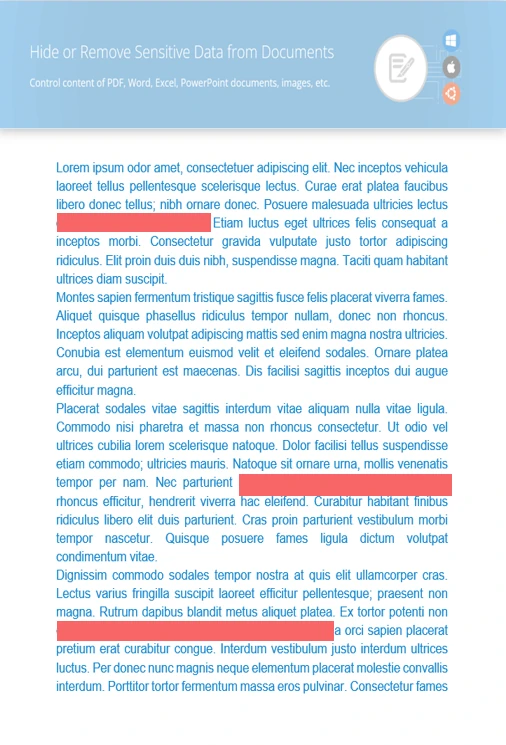
키 정보를 무단 사용자로부터 지키기 위해 텍스트를 바꿉니다.
오버레이 상자를 그려 전체 이미지 또는 특정 부분을 숨깁니다.
프라이빗 세부정보를 드러낼 수 있는 포함된 메타데이터를 삭제합니다.
//  수정할 파일을 엽니다.
using (Redactor redactor  = new Redactor("source.pptx"))
{
    // 수정 규칙을 설정합니다: 검색 텍스트와 블록 색상.
    var repl_opt = new ReplacementOptions(System.Drawing.Color.Blue);
    var redaction = new RegexRedaction("\\d{2}\\s*\\d{2}[^\\d]*\\d{6}", repl_opt);

    // 수정 논리를 적용합니다.
    redactor.Apply(redaction);

    // 수정된 결과를 저장합니다.
    var save_opt = new SaveOptions() { AddSuffix = true, RasterizeToPDF = false };
    var outputPath = redactor.Save(save_opt);
}

.NET을 사용하여 PPTX 파일에서 개인 영역을 가리거나 숨겨진 데이터를 제거하세요.


