GroupDocs.Redaction for .NET를 사용하여 .NET 앱에서 민감한 콘텐츠를 제거하거나 가릴 수 있는 몇 가지 단계입니다.
- 새 Redactor를 시작하고 Powerpoint 파일을 로드합니다.
- 적용할 교정 규칙을 선택합니다.
- 찾을 텍스트와 대체할 내용을 설정합니다.
- 교정을 실행하고 파일을 저장합니다.
GroupDocs.Redaction for .NET를 사용하여 .NET 앱에서 민감한 콘텐츠를 제거하거나 가릴 수 있는 몇 가지 단계입니다.
// POWERPOINT 프레젠테이션 교정하기

// Redactor로 파일을 엽니다.
using (Redactor redactor  = new Redactor("input.pptx"))
{
    // 교정 설정을 선택합니다.
    // 검색할 텍스트와 대체할 내용을 설정합니다.
    var repl_opt = new ReplacementOptions("[redacted]");

    var redaction = new ExactPhraseRedaction("Text to hide", repl_opt);

    // 변경 사항을 적용하고 업데이트된 파일을 저장합니다.
    redactor.Apply(redaction);
    redactor.Save();
}
GroupDocs.Redaction for .NET는 다양한 파일 유형에서 민감한 텍스트, 이미지 및 숨겨진 데이터를 찾고 숨기는 데 도움을 줍니다. 안전하게 파일을 공유할 수 있습니다.
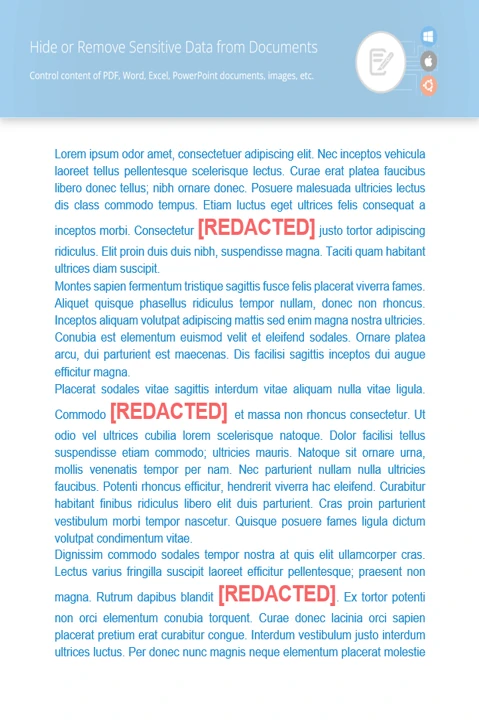
파일에서 개인 키워드 또는 문구를 찾아서 교체합니다. 정규 표현식도 지원됩니다.
은폐 블록을 사용하여 원하시는 이미지를 가리세요. 모양, 크기, 색상을 조절하세요.
저자 이름, 수정 이력 또는 주석 등의 메타데이터를 정리하여 파일을 깔끔하게 유지합니다.
//  정리할 파일을 엽니다.
using (Redactor redactor  = new Redactor("source.pptx"))
{
    // EMAIL 정규 표현식 패턴을 작성하고 대체 내용을 설정합니다.
    var repl_opt = new ReplacementOptions("[redacted]");
    string emailRegex = @"[a-zA-Z0-9._%+-]+@[a-zA-Z0-9.-]+\.[a-zA-Z]{2,}";

    var redaction = new RegexRedaction(emailRegex, repl_opt);

    // 교정 설정을 적용합니다.
    redactor.Apply(redaction);

    // 교정된 버전을 저장합니다.
    var save_opt = new SaveOptions() { AddSuffix = true, RasterizeToPDF = false };
    var outputPath = redactor.Save(save_opt);
}

.NET를 사용하여 POWERPOINT 문서에서 개인 텍스트를 숨겨서 안전하게 공유하세요. 빠르고 신뢰할 수 있는 결과를 제공합니다.


