GroupDocs.Redaction 한눈에 보기

Python 프로젝트에 강력한 마스킹 기능을 통합합니다

Illustration redaction

민감한 텍스트 마스킹

GroupDocs.Redaction for Python via .NET을 사용하면 민감한 단어나 구문을 자동으로 찾아 마스킹할 수 있습니다. 텍스트를 색상 상자로 교체하거나 마스킹하여 PDF, Word 문서 및 기타 형식에서 보호를 강화합니다.

이미지 마스킹

당사의 기술은 이미지를 감지하고 선택한 기준에 따라 흐리게 하거나 숨기거나 차단할 수 있습니다. 특정 영역을 정의하거나 자동 감지를 허용하여 완전한 제어가 가능합니다.

숨겨진 메타데이터 제거

저자 정보나 장치 정보와 같은 개인 또는 추적 세부 정보를 메타데이터에서 완전히 제거합니다. GroupDocs.Redaction for Python via .NET은 문서를 완전히 정리하여 안전하게 공유할 수 있도록 보장합니다.

특수 요소 마스킹

텍스트를 넘어 주석(어노테이션) 및 기타 파일별 요소와 같은 삽입된 항목을 마스킹하여 완전한 기밀성을 달성합니다.

플랫폼 독립성

GroupDocs.Redaction for Python via .NET는 모든 주요 운영 체제에서 작동하며, 인기 있는 프레임워크를 지원하고 일반적인 패키지 관리자와 통합됩니다.

Amazon
Docker
Azure
VS Code
ReSharper
macOS
Linux
NuGet

지원되는 파일 형식

GroupDocs.Redaction for Python via .NET는 다음 파일 형식을 지원합니다.

MS Office 형식

  • Word: DOCX, DOC, DOCM, DOT, DOTX, DOTM,
  • Excel: XLSX, XLS, XLSM, XLSB,
  • PowerPoint: PPT, PPTX

기타 Office 형식

  • 휴대용: PDF
  • OpenDocument: ODT, ODS, OTS, ODP, OTT
  • 텍스트 형식: RTF, CSV, TXT, TSV

기타 형식

  • 웹: HTM, HTML, MD
  • 이미지: BMP, GIF, JPEG, PNG, TIFF, WEBP
  • eBooks: DJVU

GroupDocs.Redaction for Python via .NET 주요 기능

PDF, 이미지 및 Office 파일에서 민감한 콘텐츠를 손쉽게 스캔, 찾고 마스킹합니다.

Feature icon

맞춤형 검색

유연한 검색 모드를 사용하여 정확한 일치 항목이나 키워드를 찾아 제거합니다.

Feature icon

텍스트 찾기, 교체 또는 삭제

민감한 데이터를 찾아 안전한 텍스트로 교체하거나 완전히 삭제합니다.

Feature icon

시각적 마스킹

색상 도형이나 패턴을 겹쳐 마스킹된 영역을 시각적으로 가립니다.

Feature icon

정규식 기반 탐지

고급 텍스트 검색에서 정확한 결과를 얻기 위해 정규식을 활용합니다.

Feature icon

선택적 마스킹

특정 페이지나 정의된 영역에만 마스킹을 적용하여 시간을 절약하고 핵심 영역에 집중합니다.

Feature icon

메타데이터 정리

파일의 작성자, 회사, 타임스탬프와 같은 메타데이터 필드를 손쉽게 삭제합니다.

Feature icon

내보내기 옵션

레이아웃 정확성을 유지하면서 PDF 또는 기타 호환 형식으로 처리된 문서를 저장합니다.

Feature icon

전체 메타데이터 삭제

한 번의 클릭으로 모든 내장 메타데이터를 삭제하여 최대 수준의 데이터 보호를 제공합니다.

Feature icon

재사용 가능한 XML 정책

맞춤형 마스킹 구성을 XML 템플릿으로 저장하여 향후 작업을 자동화합니다.

코드 샘플

GroupDocs.Redaction for Python via .NET가 마스킹 작업을 어떻게 간소화하는지 살펴보세요

정규식 기반 텍스트 마스킹

Python를 사용하는 개발자는 정규식 기반 규칙을 적용하여 민감한 텍스트를 찾아 이미지 마스크로 가릴 수 있습니다:

정규식을 사용하여 Word 문서를 마스킹합니다

from groupdocs.redaction import Redactor
from groupdocs.redaction.redactions import RegexRedaction, ReplacementOptions
from groupdocs.pydrawing import Color

# 정규식을 사용하여 마스킹 규칙을 정의합니다
color = Color.from_argb(255, 220, 20, 60)
repl_opt = ReplacementOptions(color)
reg_red = RegexRedaction("\\d{2}\\s*\\d{2}[^\\d]*\\d{6}", repl_opt)

# Redactor 클래스의 인스턴스를 생성합니다
with Redactor("source.docx") as redactor:

    # 일치하는 모든 텍스트를 파란색 사각형 오버레이로 마스킹합니다
    result = redactor.apply(reg_red)

    # 마스킹된 Word 문서를 저장합니다
    redactor.save()

메타데이터 제거

API를 사용하여 여러 파일 유형에서 메타데이터 삭제를 몇 단계만에 수행합니다:

프레젠테이션에서 모든 메타데이터 제거

from groupdocs.redaction import Redactor
from groupdocs.redaction.redactions import EraseMetadataRedaction, MetadataFilters

# 마스킹 옵션을 구성합니다
red = EraseMetadataRedaction(MetadataFilters.ALL)

# 프레젠테이션 경로를 Redactor에 전달합니다
with Redactor("source.pptx") as redactor:

    # 프레젠테이션에서 모든 메타데이터를 삭제합니다
    result = redactor.apply(red)

    # 정리된 프레젠테이션 파일을 저장합니다
    redactor.save()

이미지 영역 마스킹

스캔된 페이지 또는 이미지의 직사각형 영역을 단색 상자로 덮습니다:

PDF에서 이미지 영역을 마스킹

from groupdocs.redaction import Redactor
from groupdocs.redaction.redactions import ImageAreaRedaction, RegionReplacementOptions
from groupdocs.pydrawing import Color, Point, Size

# 페이지 영역과 상자 색상을 정의하십시오
options = RegionReplacementOptions(Color.from_argb(255, 0, 0, 0), Size(200, 80))
red = ImageAreaRedaction(Point(50, 60), options)

# 문서 경로를 Redactor에 제공하십시오
with Redactor("sample.pdf") as redactor:

    # 선택한 이미지 영역을 마스킹하십시오
    result = redactor.apply(red)

    # 마스킹된 문서를 저장하십시오
    redactor.save()

시작할 준비가 되셨나요?

GroupDocs.Redaction을 무료로 다운로드하거나 전체 액세스를 위한 평가판 라이선스를 받으세요!

유용한 리소스

경험을 향상시키기 위해 문서, 코드 샘플 및 커뮤니티 지원을 탐색하십시오.

임시 라이센스 팁

1
직장 이메일로 가입하세요. 무료 메일 서비스는 허용되지 않습니다.
2
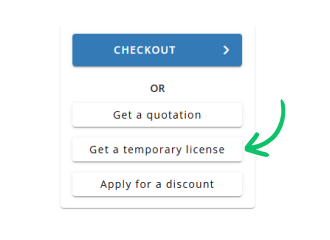
두 번째 단계에서 임시 라이센스 받기 버튼을 사용하세요.
 한국인