GroupDocs.Redaction for .NET 帮助 .NET 开发人员快速删除敏感内容。按照以下步骤保护您的文件。
- 用您的 Word 文件路径初始化一个 Redactor。
- 设置编辑内容的规则。
- 选择文本模式和覆盖其的颜色。
- 应用编辑并保存您的文件。
GroupDocs.Redaction for .NET 帮助 .NET 开发人员快速删除敏感内容。按照以下步骤保护您的文件。
// 使用图像覆盖隐藏 WORD 中的文本

// 使用 Redactor 加载您的文件
using (Redactor redactor  = new Redactor("input.docx"))
{
    // 定义需要编辑的内容
    // 添加匹配的文本和覆盖颜色
    var opt = new ReplacementOptions(System.Drawing.Color.Red);

    var redaction = new ExactPhraseRedaction("Text to hide", opt);

    // 运行编辑并保存最终文件
    redactor.Apply(redaction);
    redactor.Save();
}
使用 GroupDocs.Redaction for .NET 可以保持文件整洁,去除可见和隐形信息,同时保持布局完整。
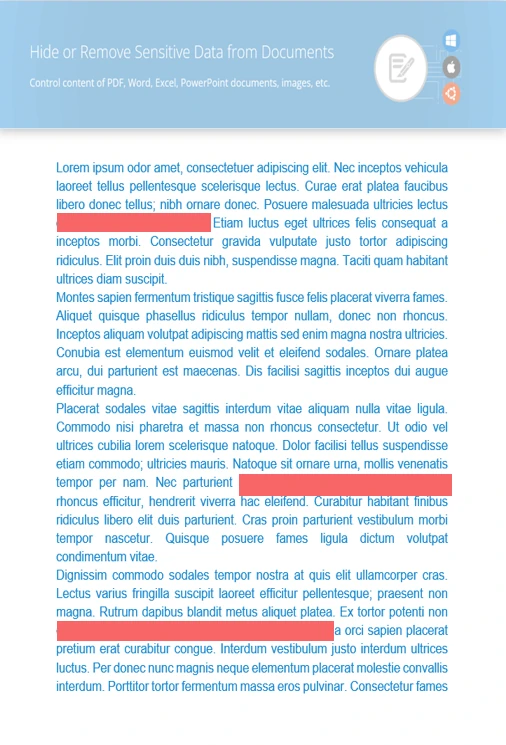
隐藏可能泄漏重要数据的词汇或短语。
通过实心方块标记敏感视觉内容。
清除背景元数据,保护文件隐私。
//  打开要编辑的文档
using (Redactor redactor  = new Redactor("source.docx"))
{
    // 选择模式和颜色
    var repl_opt = new ReplacementOptions(System.Drawing.Color.Blue);
    var redaction = new RegexRedaction("\\d{2}\\s*\\d{2}[^\\d]*\\d{6}", repl_opt);

    // 运行编辑规则
    redactor.Apply(redaction);

    // 保存并查看编辑后的副本
    var save_opt = new SaveOptions() { AddSuffix = true, RasterizeToPDF = false };
    var outputPath = redactor.Save(save_opt);
}



