GroupDocs.Redaction 概览

将强大的脱敏功能集成到您的 Python 项目中

Illustration redaction

脱敏敏感文本

使用 GroupDocs.Redaction for Python via .NET,您可以自动查找并遮蔽敏感词或短语。通过彩色方框替换或遮蔽文本,为 PDF、Word 文档及其他格式提供更强保护。

脱敏图像

我们的技术能够检测图像并根据您的条件进行模糊、隐藏或遮蔽。您可以定义特定区域或启用自动检测,以实现完整控制。

删除隐藏元数据

消除元数据中隐藏的个人或追踪信息,如作者或设备信息。GroupDocs.Redaction for Python via .NET 确保文档已彻底脱敏,安全可共享。

脱敏特殊元素

不仅限于文本,还可脱敏嵌入的评论、注释及其他文件特定元素,实现完整保密。

平台无关性

GroupDocs.Redaction for Python via .NET 可在所有主流操作系统上运行,支持流行框架,并集成常用包管理器。

Amazon
Docker
Azure
VS Code
ReSharper
macOS
Linux
NuGet

支持的文件格式

GroupDocs.Redaction for Python via .NET 支持以下文件格式

MS Office 格式

  • Word: DOCX, DOC, DOCM, DOT, DOTX, DOTM,
  • Excel: XLSX, XLS, XLSM, XLSB,
  • PowerPoint: PPT, PPTX

其他 Office 格式

  • 可移植: PDF
  • OpenDocument: ODT, ODS, OTS, ODP, OTT
  • 文本格式: RTF, CSV, TXT, TSV

其他格式

  • 网页: HTM, HTML, MD
  • 图像: BMP, GIF, JPEG, PNG, TIFF, WEBP
  • 电子书: DJVU

GroupDocs.Redaction for Python via .NET 的关键特性

轻松扫描、定位并脱敏 PDF、图像和 Office 文件中的敏感内容。

Feature icon

可定制搜索

使用灵活的搜索模式查找精确匹配或关键字以进行删除。

Feature icon

查找、替换或删除文本

定位敏感数据,并将其替换为安全文本或彻底删除。

Feature icon

可视化遮蔽

叠加彩色形状或图案,以可视方式遮蔽脱敏区域。

Feature icon

正则表达式驱动的检测

利用正则表达式实现高级文本搜索的精准定位。

Feature icon

针对性脱敏

仅对特定页面或定义区域进行脱敏,以节省时间并聚焦关键区域。

Feature icon

元数据脱敏

轻松清除文件中的创建者、公司或时间戳等元数据字段。

Feature icon

导出选项

将处理后的文档保存为 PDF 或其他兼容格式,保持布局完整性。

Feature icon

完整元数据擦除

一键擦除所有嵌入的元数据,实现最高级别的数据保护。

Feature icon

可重用的 XML 策略

将自定义脱敏配置保存为 XML 模板,以自动化后续任务。

代码示例

了解 GroupDocs.Redaction for Python via .NET 如何简化脱敏任务

基于正则的文本脱敏

使用 Python 的开发者可以应用基于正则的规则来查找并使用图像遮罩覆盖敏感文本:

使用正则表达式脱敏 Word 文档

from groupdocs.redaction import Redactor
from groupdocs.redaction.redactions import RegexRedaction, ReplacementOptions
from groupdocs.pydrawing import Color

# 使用正则表达式定义脱敏规则
color = Color.from_argb(255, 220, 20, 60)
repl_opt = ReplacementOptions(color)
reg_red = RegexRedaction("\\d{2}\\s*\\d{2}[^\\d]*\\d{6}", repl_opt)

# 创建 Redactor 类的实例
with Redactor("source.docx") as redactor:

    # 使用蓝色方块覆盖所有匹配的文本
    result = redactor.apply(reg_red)

    # 保存脱敏后的 Word 文档
    redactor.save()

删除元数据

使用 API 在仅几步内对多种文件类型擦除元数据

删除演示文稿中的所有元数据

from groupdocs.redaction import Redactor
from groupdocs.redaction.redactions import EraseMetadataRedaction, MetadataFilters

# 配置脱敏选项
red = EraseMetadataRedaction(MetadataFilters.ALL)

# 提供演示文稿的路径给 Redactor
with Redactor("source.pptx") as redactor:

    # 擦除演示文稿中的所有元数据
    result = redactor.apply(red)

    # 保存已清理的演示文稿文件
    redactor.save()

图像区域脱敏

使用实色框覆盖扫描页面或图像的矩形区域:

在 PDF 中涂黑图像区域

from groupdocs.redaction import Redactor
from groupdocs.redaction.redactions import ImageAreaRedaction, RegionReplacementOptions
from groupdocs.pydrawing import Color, Point, Size

# 定义页面区域和框的颜色
options = RegionReplacementOptions(Color.from_argb(255, 0, 0, 0), Size(200, 80))
red = ImageAreaRedaction(Point(50, 60), options)

# 提供文档路径给 Redactor
with Redactor("sample.pdf") as redactor:

    # 涂黑选定的图像区域
    result = redactor.apply(red)

    # 保存已脱敏的文档
    redactor.save()

准备好开始了吗?

免费下载 GroupDocs.Redaction 或获取试用许可证以获得完全访问权限!

有用的资源

探索文档,代码样本和社区支持,以增强您的体验。

临时许可提示

1
使用您的工作电子邮件地址进行注册。不允许使用免费邮件服务。
2
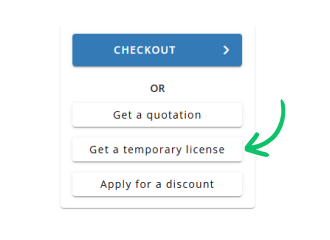
使用第二步中的获取临时许可证按钮。
 中国人