在您的 Python via .NET 应用中使用 GroupDocs.Redaction for Python via .NET 快速删除或隐藏敏感信息。
- 启动一个 Redactor 并加载 Word 文件。
- 选择您需要的删除设置。
- 输入要查找的文本以及要替换成的内容。
- 运行删除并保存您的文档。
在您的 Python via .NET 应用中使用 GroupDocs.Redaction for Python via .NET 快速删除或隐藏敏感信息。
import groupdocs.redaction as gr
import groupdocs.redaction.redactions as grr

# 如何在 WORD 文件中删除文本

# 设置删除选项
# 选择要替换的文本和新值
repl_opt = grr.ReplacementOptions("[redacted]")

redaction = grr.ExactPhraseRedaction("Text to hide", repl_opt)

# 使用 Redactor 构造函数加载文件
with gr.Redactor("input.docx") as redactor:

    # 应用并保存您的删除后的 WORD 文件
    result = redactor.apply(redaction)
    redactor.save()
GroupDocs.Redaction for Python via .NET 为您提供了在多个文件格式中清除敏感内容的工具。保持您的文档安全以便共享。
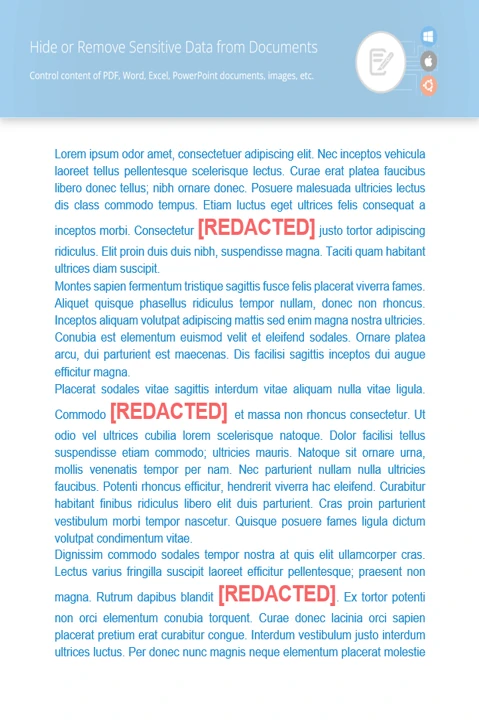
查找文本或模式并将其替换为其他内容。支持正则表达式。
隐藏或覆盖图像的部分内容。根据需要调整外观和大小。
擦除隐藏的细节,如作者姓名、创建日期和注释。
import groupdocs.redaction as gr
import groupdocs.redaction.options as gro
import groupdocs.redaction.redactions as grr

# 设置电子邮件正则表达式规则和替换文本
repl_opt = grr.ReplacementOptions(color)
emailRegex = "[a-zA-Z0-9._%+-]+@[a-zA-Z0-9.-]+\.[a-zA-Z]{2,}"

redaction = grr.RegexRedaction(emailRegex, repl_opt)

# 打开您的文档
with gr.Redactor("source.docx") as redactor:

    # 应用删除设置
    result = redactor.apply(redaction)

    # 保存文件的最终版本
    so = gro.SaveOptions()
    so.add_suffix = True
    so.rasterize_to_pdf = False
    result_path = redactor.save(so)



